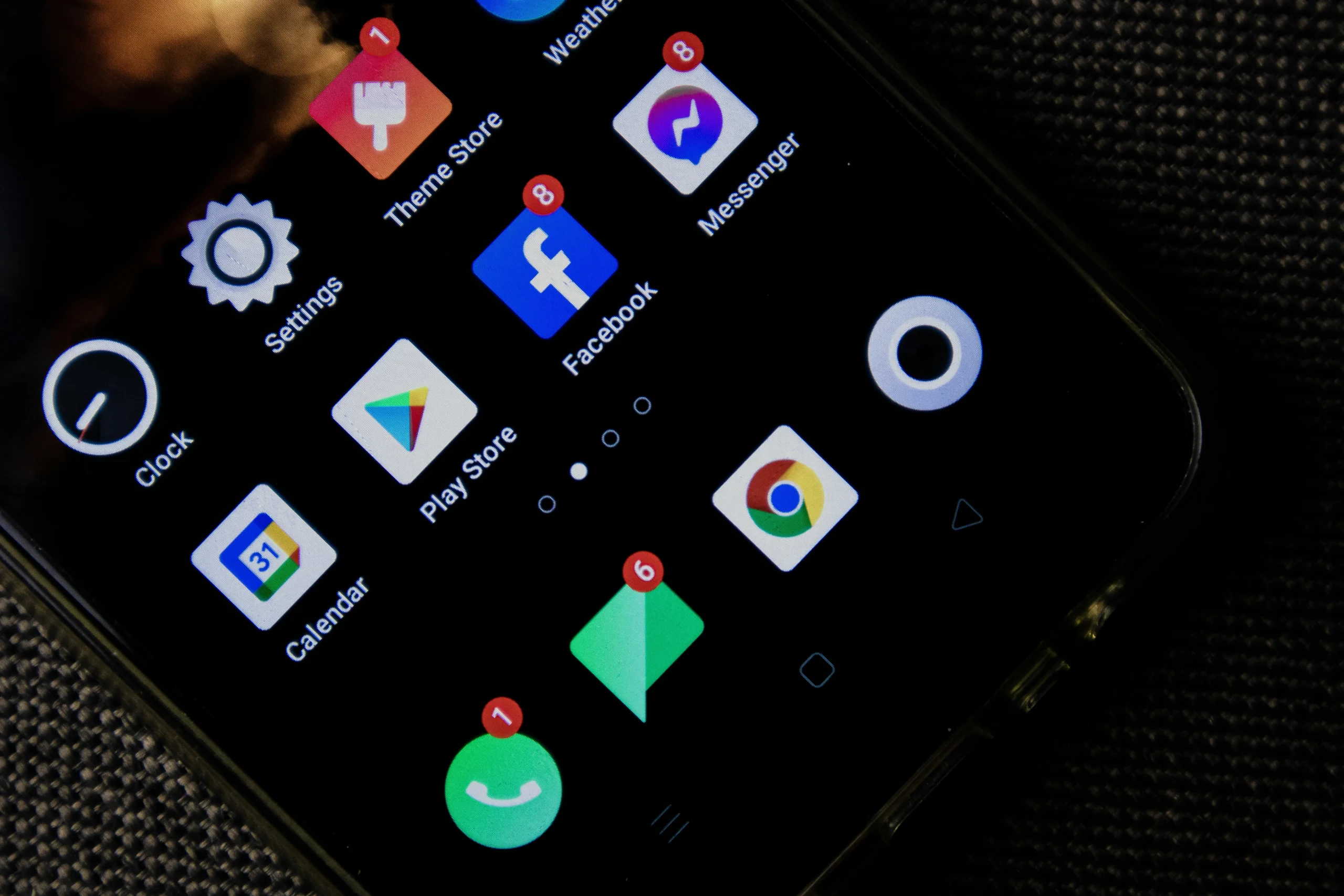
Soyons honnêtes : on passe un temps fou devant nos écrans. Entre le boulot qui s’éternise et les sessions de surf nocturne, nos yeux finissent souvent par crier grâce. En France, on estime qu’on passe plus de 6 heures par jour à fixer une dalle lumineuse. Résultat ? Une fatigue visuelle qui pique et des maux de tête dont on se passerait bien.
Heureusement, Microsoft a fini par comprendre le message avec son « Dark Mode ». On vous explique ici, sans jargon inutile, comment basculer vers le thème d’arrière-plan sombre sous Windows pour enfin souffler un peu.
Pourquoi activer le mode sombre sur votre PC ?
D’ailleurs, ce n’est pas qu’une question de style ou pour faire « geek ». Passer au noir, c’est surtout un vrai confort au quotidien.
- Soulager vos yeux : Moins de lumière bleue, c’est moins d’agression. En fait, c’est le jour et la nuit pour votre rétine, surtout quand la luminosité baisse dans la pièce.
- Booster l’autonomie : Si vous avez la chance d’avoir un écran OLED (le top du top actuellement), les pixels noirs ne consomment rien puisqu’ils sont éteints. Votre batterie vous dira merci.
- Une meilleure lisibilité : C’est un peu comme lire un bon vieux livre de la Pléiade : le texte ressort mieux, les couleurs sont plus éclatantes. Bref, on se concentre plus vite.
Comment basculer vers le thème d’arrière-plan sombre sous Windows 11 ?
Windows 11 a un look sympa, mais ses menus blancs peuvent vite éblouir. Pas de panique, la manip est un jeu d’enfant.
1. Direction les paramètres
Un petit clic droit n’importe où sur votre bureau, puis choisissez Personnaliser. C’est la porte d’entrée pour tout changer. Sinon, le raccourci magique : Windows + I.
2. Le choix des couleurs
Une fois dans l’onglet Couleurs, cherchez la ligne « Choisir votre mode ». Là, vous avez le choix des armes :
- Clair : Pour les nostalgiques du blanc immaculé.
- Sombre : Le Graal. Tout bascule en mode nuit, des fenêtres aux applications.
- Personnalisé : C’est mon option préférée. On peut garder une barre des tâches bien noire tout en laissant le reste en clair (ou l’inverse, si vous avez des goûts originaux).
3. Les thèmes tout-en-un
Si vous avez la flemme de tout régler, Microsoft propose des thèmes pré-installés comme « Glow ». En un clic, tout votre bureau change d’ambiance. Pratique, non ?
Passer au thème sombre sur Windows 10 : La méthode express
Vous n’avez pas encore sauté le pas vers la version 11 ? Pas de souci, l’ancêtre Windows 10 a encore de beaux restes.
- Allez dans le menu Démarrer, puis sur la petite roue crantée (Paramètres).
- Cliquez sur Personnalisation, puis filez vers l’onglet Couleurs.
- Sous « Choisir votre couleur », sélectionnez Sombre.
Petit conseil au passage : si certains logiciels restent blancs, jetez un œil au réglage « Mode d’application par défaut ». Il doit être sur « Sombre » lui aussi.
Aller plus loin : Personnalisation et astuces
Franchement, changer le menu c’est bien, mais transformer tout l’environnement, c’est mieux.
- Le fond d’écran : Ça coule de source, mais évitez une photo de plage sous un soleil de plomb. Cherchez des fonds en 4K avec des teintes sombres pour un rendu vraiment homogène.
- Le contraste : J’aime bien choisir une couleur d’accentuation qui « claque », comme un bleu électrique. Sur un fond noir, ça donne un look hyper moderne.
- Transparence : N’hésitez pas à activer les effets de flou. Ça donne un côté premium à l’interface, un peu comme le verre poli d’un smartphone haut de gamme.
Vos questions, nos réponses (FAQ)
Le mode sombre empêche-t-il vraiment d’avoir mal aux yeux ?
C’est un grand oui. Ça réduit l’éblouissement. Par contre, ça ne remplace pas une petite pause loin de l’écran toutes les heures.
Pourquoi mon image de bureau ne change pas ?
Du coup, c’est la petite subtilité : le mode sombre gère l’interface, pas vos photos perso. Il faudra changer votre fond d’écran manuellement si vous voulez une ambiance 100% nocturne.
Est-ce que ça ralentit mon PC ?
En fait, pas du tout. C’est juste un changement cosmétique. Votre processeur ne fera pas un effort supplémentaire, au contraire, votre écran pourrait même moins chauffer.
Le mot de la fin
Maîtriser l’art de basculer vers le thème d’arrière-plan sombre sous Windows, c’est offrir un vrai break à vos yeux sans dépenser un centime. Que vous soyez un pro du tableur Excel ou un gamer passionné, le confort est immédiat.
Et si vous voulez aller jusqu’au bout de votre démarche « éco-confort », pourquoi ne pas jeter un œil à nos conseils sur les imprimantes à faible consommation ? C’est le complément idéal pour un bureau sain et performant.