On ne va pas se mentir : il n’y a rien de plus agaçant que de lancer une impression urgente et de réaliser,
trois minutes plus tard, que le document est parti sur la vieille jet d’encre du couloir ou, pire,
s’est transformé en un fichier PDF fantôme.
Si vous galérez à fixer votre imprimante par défaut, vous n’êtes pas seul. Le souci, c’est que Windows
(surtout les versions 10 et 11) essaie d’être « trop intelligent » à votre place. Résultat ?
Il change vos réglages sans vous demander votre avis. On va voir comment lui reprendre la main,
une bonne fois pour toutes.
🛠 Petite histoire de terrain : Le bug de la secrétaire lyonnaise
Le mois dernier, j’ai eu une cliente au téléphone, une comptable, qui était persuadée d’avoir un virus.
Pourquoi ? Parce que chaque matin, son imprimante par défaut changeait de nom. En fait, c’était tout bête.
Le diagnostic : Elle utilisait son PC portable au bureau, puis chez elle.
Windows activait automatiquement l’option
« Laisser Windows gérer mon imprimante ». Du coup, le PC switchait sur la dernière imprimante
utilisée selon le Wi-Fi détecté. Un vrai bazar.
Ce que j’ai fait :
- J’ai dégagé la gestion auto (le vrai poison du système).
- Je suis repassé par le vieux Panneau de configuration (celui qui ne ment jamais).
- J’ai supprimé les ports « WSD » qui faisaient doublon.
Bilan : Ça fait un mois et ça n’a plus bougé d’un poil.
1. Pourquoi votre choix ne « tient » pas ?
Avant de vous donner la solution, il faut comprendre l’ennemi. Par défaut,
Windows installe une fonction de « confort » qui est en fait une vraie plaie.
Le coupable : Une petite case à cocher :
« Laisser Windows gérer mon imprimante par défaut ».
Si elle est activée, Windows décide que votre imprimante préférée est la dernière
sur laquelle vous avez cliqué. Autant dire que c’est le chaos dès que vous avez deux machines à disposition.
2. Le match : Windows 10 vs Windows 11
Les deux systèmes ne rangent pas leurs outils au même endroit. Si vous venez de passer à Windows 11,
vous avez sûrement remarqué que tout est plus « propre », mais plus planqué.
3. La méthode propre pour bloquer votre imprimante
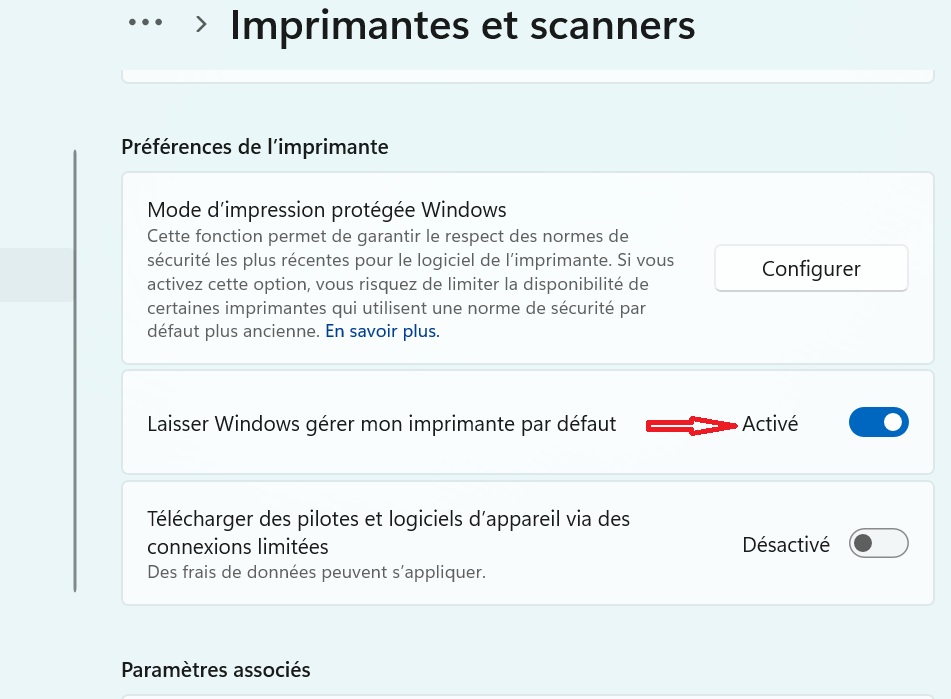
Étape 1 : On désactive l’automatisme (Crucial)
C’est là que tout se joue. Sans ça, vos réglages sauteront à la prochaine mise à jour.
- Allez dans vos Paramètres.
- Cherchez la section Imprimantes et scanners.
- Descendez un peu et décochez :
« Laisser Windows gérer mon imprimante par défaut ».
Du coup, c’est vous le chef, plus lui.
Étape 2 : On définit la favorite
Sur Windows 11 : Cliquez sur votre imprimante dans la liste.
En haut, vous verrez un bouton « Définir par défaut ». Un clic, et c’est réglé.
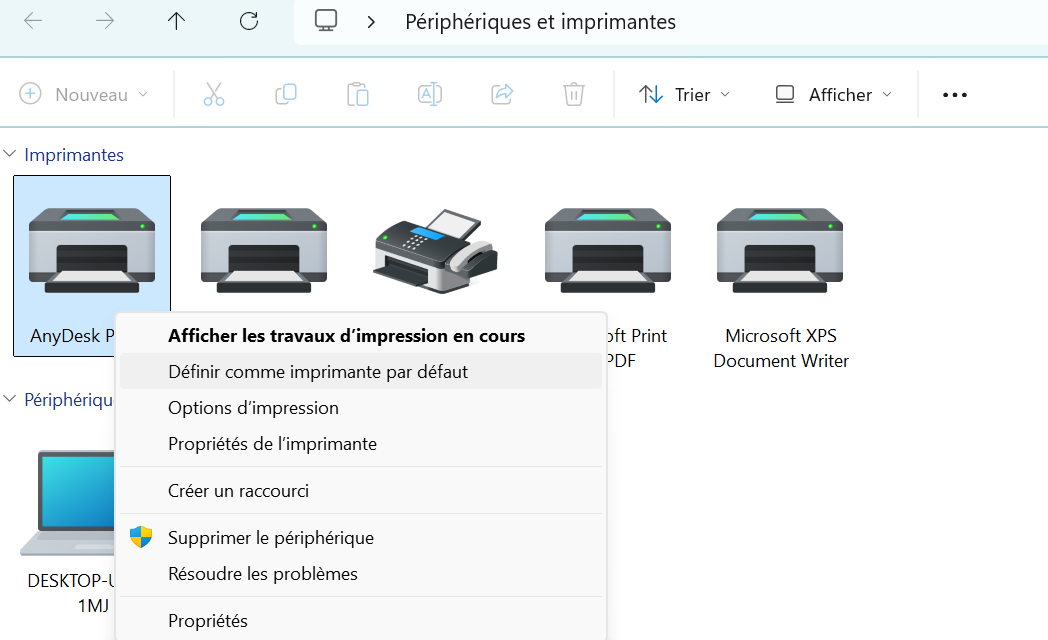
Sur Windows 10 : Cliquez sur l’imprimante > Gérer >
Définir comme périphérique par défaut.
4. L’astuce « Power User » : La ligne de commande (CMD)
Parfois, l’interface graphique bugge ou le bouton « Définir par défaut » reste gris.
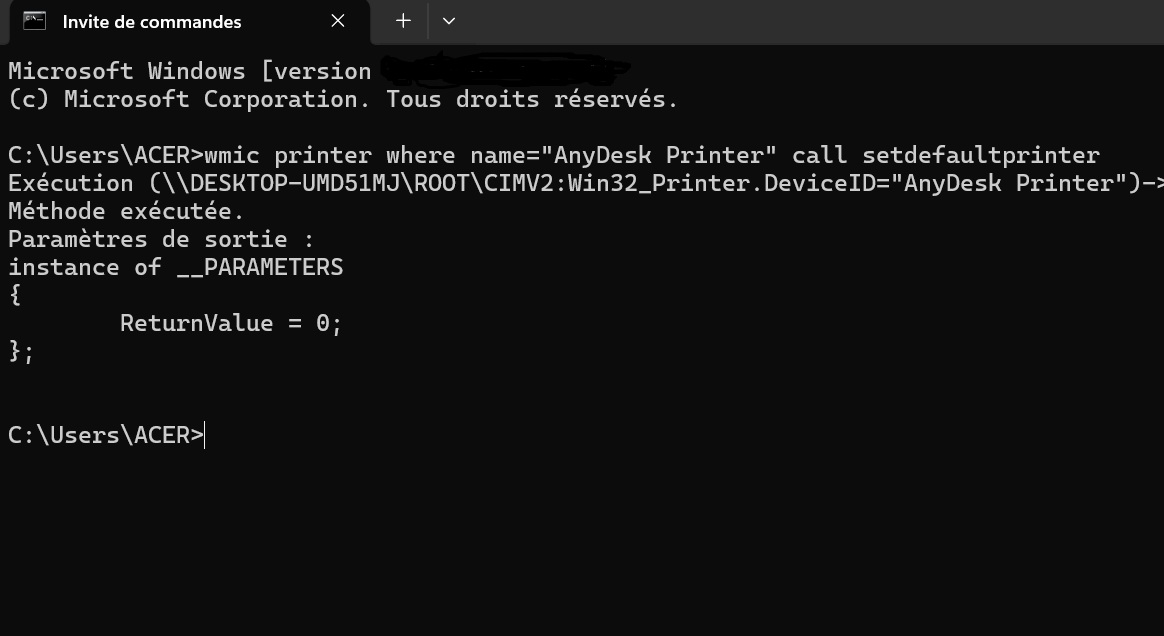
Dans ce cas, je sors la grosse artillerie : la ligne de commande. C’est imparable.
- Tapez
cmddans votre recherche Windows et lancez-le en Administrateur. - Copiez-collez ça (en mettant le nom exact de votre imprimante) :
wmic printer where name="NOM_DE_VOTRE_IMPRIMANTE" call setdefaultprinter
Tapez Entrée. Là, Windows n’a plus le choix, il s’exécute.
5. Dépannage : L’erreur 0x00000709 (Le cauchemar)
Si vous recevez ce message d’erreur en essayant de valider, c’est que votre
Registre Windows fait la tête. C’est classique quand on installe
et désinstalle beaucoup de pilotes.
Mon conseil : Ne paniquez pas.
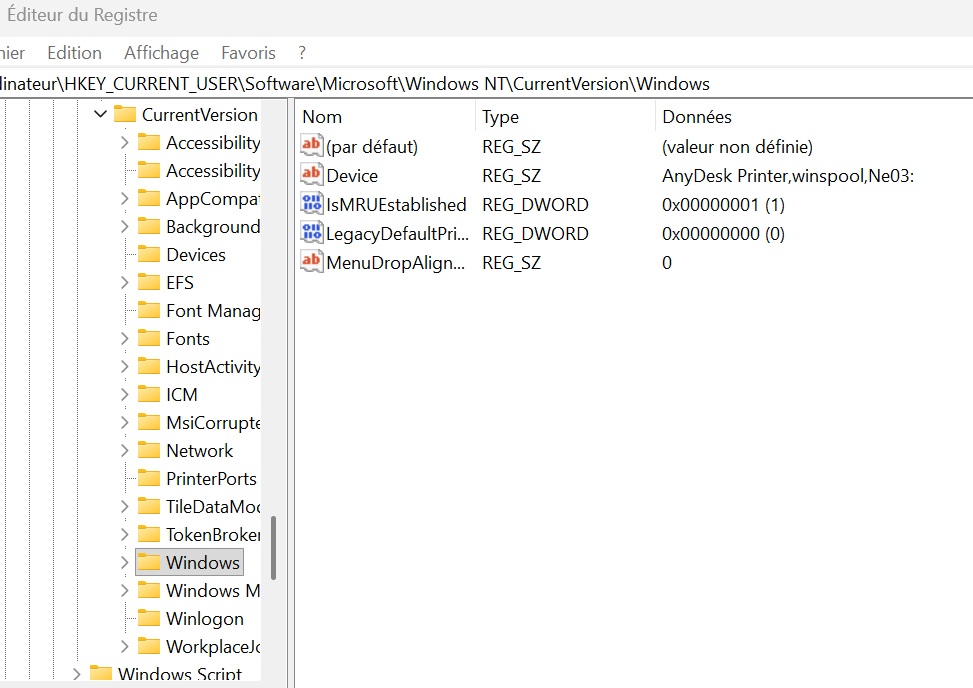
- Faites Win + R, tapez
regedit. - Allez ici :
HKEY_CURRENT_USER\Software\Microsoft\Windows NT\CurrentVersion\Windows - Faites un clic droit sur le dossier Windows, vérifiez que vous avez bien
toutes les Autorisations. Si une valeur nommée Device
traîne avec un ancien nom d’imprimante, supprimez-la.
Redémarrez, et le tour est joué.
❓ FAQ : Vos questions en direct
Est-ce que ça change aussi mon scanner par défaut ?
Non, malheureusement. Le scanner est géré à part. Il faudra le sélectionner à chaque fois
dans votre logiciel de numérisation (Epson Scan, HP Smart, etc.).
Pourquoi ça revient tout seul sur « Microsoft Print to PDF » ?
En fait, c’est souvent parce que votre imprimante principale est éteinte ou hors ligne
quand vous lancez Windows. Le PC cherche une sortie de secours et se rabat sur le PDF.
Allumez toujours l’imprimante avant de lancer l’ordre d’impression !
Conclusion : Prenez 5 minutes pour avoir la paix
Régler son imprimante par défaut, c’est le genre de petit truc qu’on repousse toujours,
jusqu’au jour où on gâche 50 feuilles pour rien. En désactivant la gestion automatique
et en forçant le choix, vous allez enfin retrouver un système stable.
Dernier petit truc : Une fois que c’est fait, redémarrez votre PC.
Ça permet de bien ancrer le réglage dans le système.
Une erreur persiste ? Un code bizarre s’affiche ?
Posez-moi votre question en commentaire, je jette un œil à tous vos messages pour vous débloquer !
📣 Pour aller plus loin
- Installer une imprimante pour la première fois ? Découvrez notre guide complet.
- Un souci technique ? Nos tutoriels pas-à-pas sont là pour vous.
- Vous cherchez une imprimante adaptée à votre usage ? Consultez nos recommandations détaillées.