On ne va pas se mentir : il n’y a rien de plus rageant que de lancer une vidéo ou une réunion importante et de réaliser que son ordinateur est devenu muet comme une carpe. On triture le bouton du volume, on redémarre trois fois… et toujours rien. Le silence radio total.
Si vous galérez avec la résolution des problèmes de son de son PC, sachez qu’avant de déclarer votre carte son « morte », il y a 99 % de chances que le souci soit purement logiciel. En fait, Windows a souvent tendance à s’emmêler les pinceaux entre les mises à jour et les périphériques.
Dans ce guide de terrain, je vous livre mes méthodes de technicien pour redonner de la voix à votre machine, que vous soyez sur Windows 10, 11, ou confronté aux caprices des matériels HP et Epson.
🛠 Le cas du « Casque Fantôme » : Mon étude de cas
Le mois dernier, un utilisateur m’a contacté car son PC HP ne sortait plus aucun son sur ses enceintes. Dès qu’il branchait un casque, ça marchait, mais les haut-parleurs restaient désespérément silencieux.
Mon diagnostic : Le pilote audio s’était bloqué sur la détection du jack. Windows pensait qu’un casque était branché en permanence à cause d’un résidu de fichier temporaire du pilote Realtek.
Ma solution : 1. J’ai forcé la réinitialisation du service Audio Windows. 2. J’ai désinstallé le pilote dans le Gestionnaire de périphériques et laissé Windows le réinstaller « proprement » au redémarrage.
Résultat : Le son est revenu en 5 minutes. Parfois, il suffit de « reset » la mémoire du système pour que tout rentre dans l’ordre.
1. Diagnostic flash : Les vérifs « bêtes » (mais essentielles)
Avant de toucher au registre ou aux pilotes, faites ce check-up rapide. D’ailleurs, c’est souvent là que se cache la solution.
Le mélangeur de volume : Clic droit sur l’icône son (en bas à droite). Ouvrez le mélangeur. Est-ce que Chrome ou Zoom ne sont pas simplement sur « Muet » ?
Le périphérique de sortie : Cliquez sur l’icône de volume. Si vous avez un écran HDMI, Windows essaie peut-être d’envoyer le son vers les enceintes (inexistantes) de votre écran au lieu de votre PC.
La touche « Mute » du clavier : Ça paraît idiot, mais sur les portables HP ou Lenovo, une pression par mégarde sur la touche F1 ou F6 peut tout couper.
2. Tableaux techniques de résolution
Voici trois tableaux comparatifs pour identifier votre erreur et configurer votre son comme un pro.
Tableau 1 : Codes erreurs et solutions Windows
| Code Erreur | Symptôme | Solution Prioritaire |
|---|---|---|
| 0x80070005 | Accès refusé aux services audio. | Réparer les droits du Registre via regedit. |
| Code 10 / 43 | Pilote Realtek corrompu. | Désinstaller et réinstaller le pilote. |
| Croix rouge | Service Audio non démarré. | Redémarrer audiosrv dans services.msc. |
Tableau 2 : Conflits par marque (HP, Epson, etc.)
| Matériel | Problème Fréquent | Astuce Expert |
|---|---|---|
| HP Envy / Pavilion | Micro ou son désactivé après MAJ. | Mettre à jour via HP Support Assistant. |
| Epson (Vidéos) | Pas de son via le projecteur. | Sélectionner « Epson USB Display » en sortie. |
3. La méthode « Audiosrv » : Faire repartir le moteur
Si votre icône de son est barrée d’une croix rouge, c’est que le moteur audio de Windows est en panne. Pas besoin de paniquer.
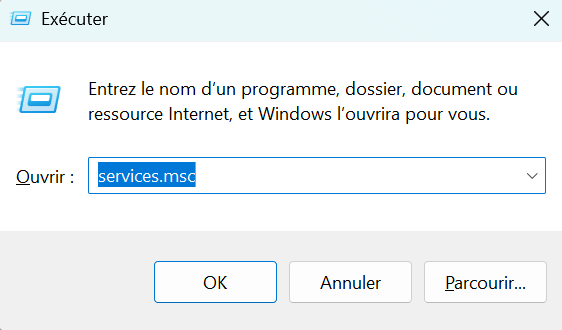
- Faites
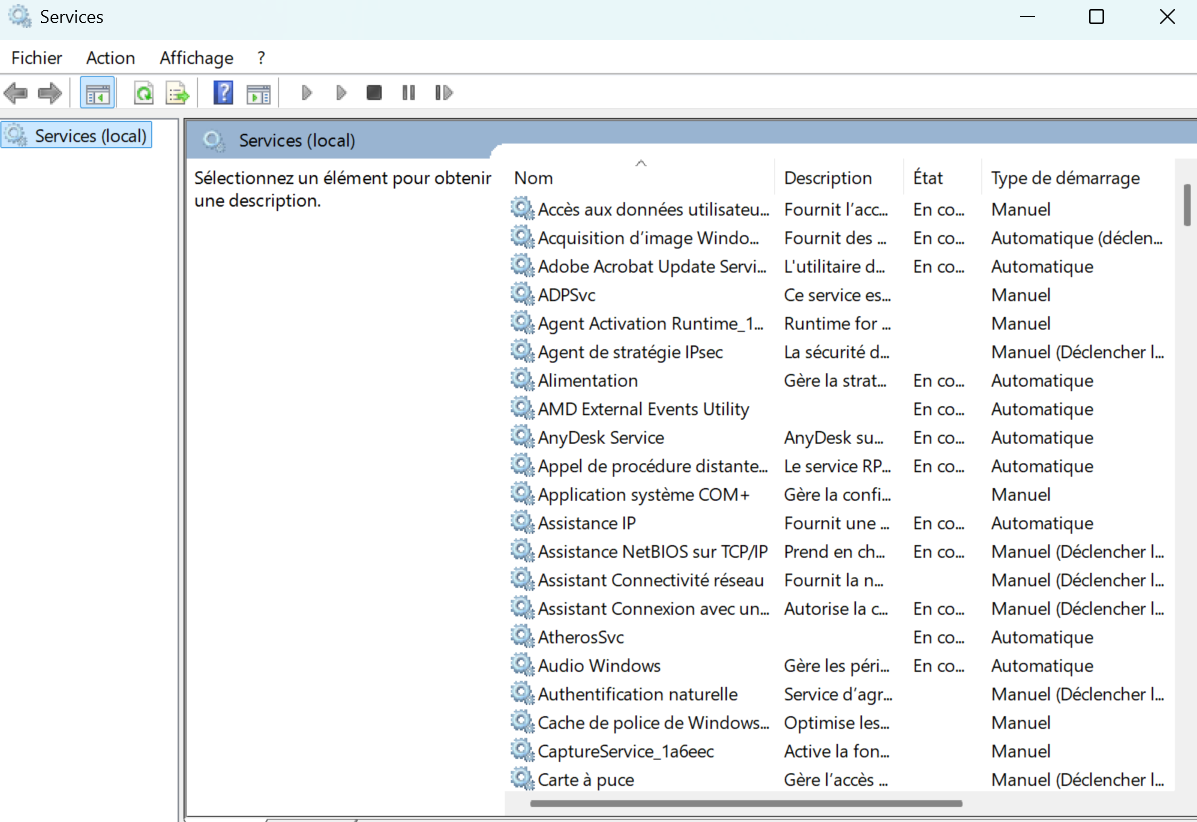
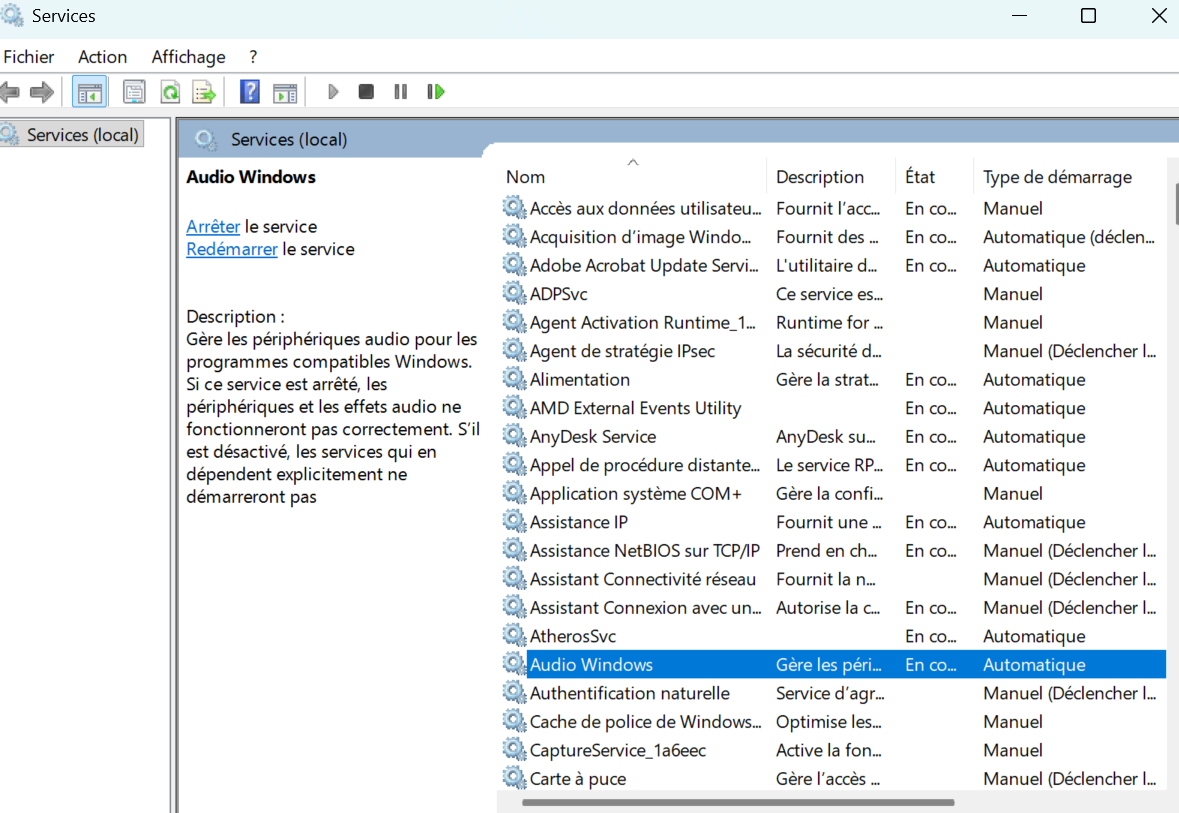
Win + R, tapezservices.mscet validez. - Cherchez « Audio Windows ».
- Faites un clic droit et cliquez sur Redémarrer.
- Faites la même chose pour le service « Générateur de points de terminaison du service Audio Windows ».
D’ailleurs, si le service refuse de démarrer, c’est que vous avez un problème de dépendance. Vérifiez que le service « Appel de procédure distante (RPC) » est bien sur « Automatique ».
4. Pilotes : Remettre de l’ordre dans le système
Si le son est médiocre ou absent, le driver est le suspect numéro un. Ne vous contentez pas de cliquer sur « Mettre à jour ». Faites-le proprement :
- Faites un clic droit sur le menu Démarrer > Gestionnaire de périphériques.
- Déroulez « Contrôleurs audio, vidéo et jeu ».
- Faites un clic droit sur Realtek High Definition Audio > Désinstaller l’appareil.
- Cochez « Supprimer le pilote pour ce périphérique ».
- Redémarrez votre PC. Windows va chercher un pilote tout neuf et stable.
❓ FAQ : Vos questions sur l’audio PC
Pourquoi mon son grésille ?
C’est souvent un problème de « taux d’échantillonnage ». Allez dans les propriétés de votre périphérique et passez en 16 bits, 44100 Hz (Qualité CD). Les fréquences trop hautes font parfois saturer les processeurs plus anciens.
Le son fonctionne, mais pas mon casque Bluetooth ?
Supprimez le casque de vos périphériques Bluetooth, redémarrez le PC et ré-appairez-le. Assurez-vous que le service « Bluetooth Support Service » est bien activé dans Windows.
Est-ce que le son de mon PC peut impacter mon imprimante ?
Techniquement non. Mais si vous avez un message d’erreur généralisé sur les périphériques, cela peut venir d’un contrôleur USB surchargé sur votre carte mère.
Conclusion : Retrouvez enfin votre confort sonore
La résolution des problèmes de son de son PC demande surtout de la méthode. En suivant l’ordre : Vérification physique > Services Windows > Pilotes, vous réglerez le problème dans 9 cas sur 10.
N’oubliez pas : si après toutes ces étapes rien ne sort, essayez de brancher des écouteurs simples. Si le son revient dans les écouteurs mais pas sur les enceintes du PC, c’est que ces dernières sont peut-être physiquement déconnectées ou grillées.
Un code d'erreur bizarre s'affiche ? Une erreur 0x800... ? Laissez-moi un commentaire avec le modèle de votre ordi, je vous aiderai à débloquer ça !
