Réponse rapide : bloquer votre imprimante par défaut en 1 minute
Votre imprimante par défaut change toute seule parce que Windows gère ce réglage à votre place. Pour y mettre fin :
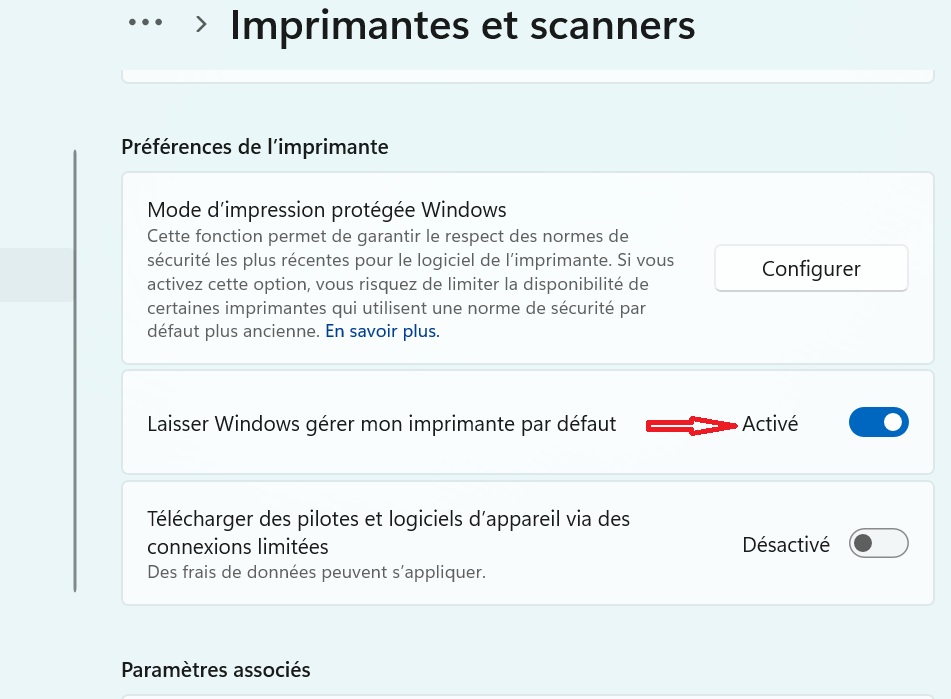
- Ouvrez Paramètres > Imprimantes et scanners.
- Désactivez Laisser Windows gérer mon imprimante par défaut.
- Cliquez sur votre imprimante, puis sur Définir par défaut.
Si le bouton reste grisé ou si une erreur s’affiche, passez directement à la section sur les commandes PowerShell ou sur l’erreur 0x00000709.
🛠 Petite histoire de terrain : Le bug de la secrétaire lyonnaise
Le mois dernier, j’ai eu une cliente au téléphone, une comptable, qui était persuadée d’avoir un virus.
Pourquoi ? Parce que chaque matin, son imprimante par défaut changeait de nom. En fait, c’était tout bête.
Le diagnostic : Elle utilisait son PC portable au bureau, puis chez elle.
Windows activait automatiquement l’option
« Laisser Windows gérer mon imprimante ». Du coup, le PC switchait sur la dernière imprimante
utilisée selon le Wi-Fi détecté. Un vrai bazar.
Ce que j’ai fait :
- J’ai dégagé la gestion auto (le vrai poison du système).
- Je suis repassé par le vieux Panneau de configuration (celui qui ne ment jamais).
- J’ai supprimé les ports « WSD » qui faisaient doublon.
Bilan : Ça fait un mois et ça n’a plus bougé d’un poil.
1. Pourquoi votre choix ne « tient » pas ?
Avant de vous donner la solution, il faut comprendre l’ennemi. Par défaut,
Windows installe une fonction de « confort » qui est en fait une vraie plaie.
Le coupable : Une petite case à cocher :
« Laisser Windows gérer mon imprimante par défaut ».
Si elle est activée, Windows décide que votre imprimante préférée est la dernière
sur laquelle vous avez cliqué. Autant dire que c’est le chaos dès que vous avez deux machines à disposition.
2. Le match : Windows 10 vs Windows 11
Les deux systèmes ne rangent pas leurs outils au même endroit. Si vous venez de passer à Windows 11,
vous avez sûrement remarqué que tout est plus « propre », mais plus planqué.
3. La méthode propre pour bloquer votre imprimante
Étape 1 : On désactive l’automatisme (Crucial)
C’est là que tout se joue. Sans ça, vos réglages sauteront à la prochaine mise à jour.
- Allez dans vos Paramètres.
- Cherchez la section Imprimantes et scanners.
- Descendez un peu et décochez :
« Laisser Windows gérer mon imprimante par défaut ».
Du coup, c’est vous le chef, plus lui.
Étape 2 : On définit la favorite
Sur Windows 11 : Cliquez sur votre imprimante dans la liste.
En haut, vous verrez un bouton « Définir par défaut ». Un clic, et c’est réglé.
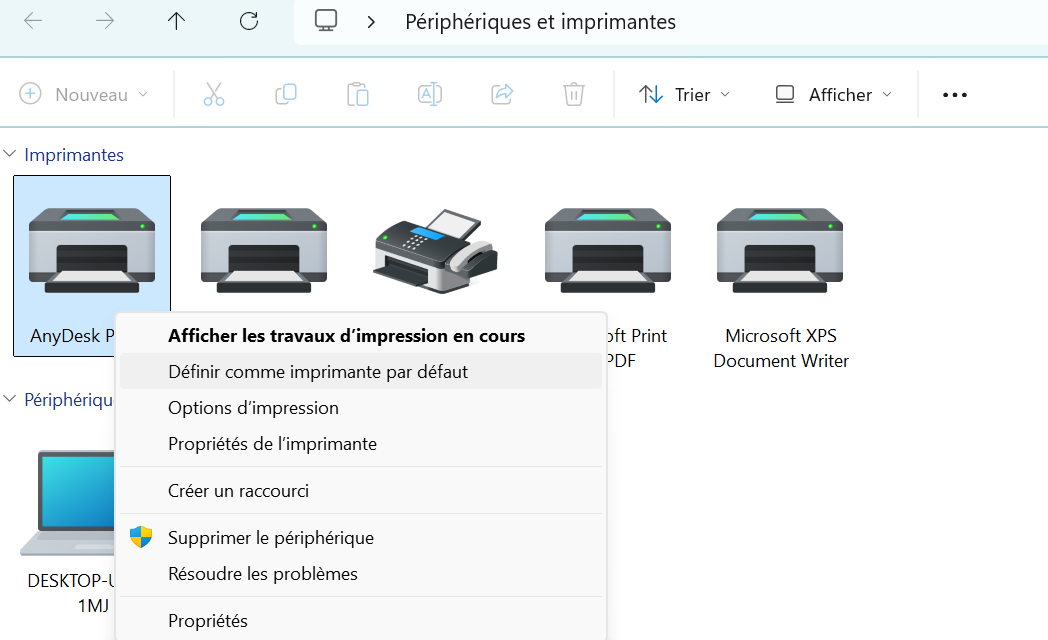
Sur Windows 10 : Cliquez sur l’imprimante > Gérer >
Définir comme périphérique par défaut.
4. L’astuce « Power User » : La ligne de commande (CMD)
Parfois, l’interface graphique bugge ou le bouton « Définir par défaut » reste gris.
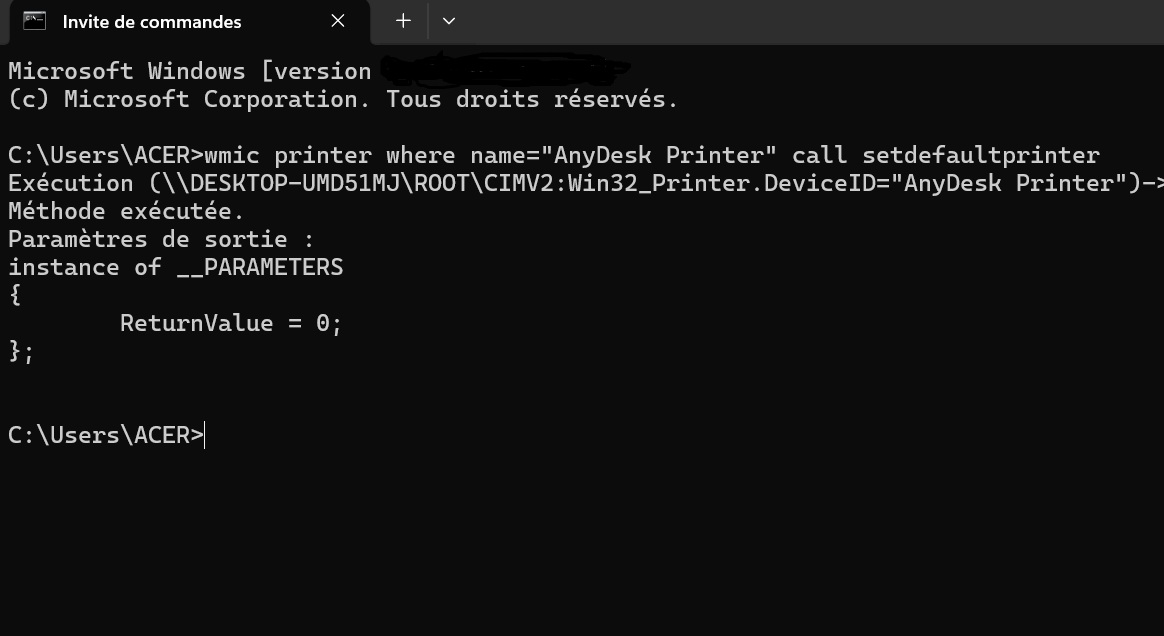
Dans ce cas, je sors la grosse artillerie : la ligne de commande. C’est imparable.
- Tapez
cmddans votre recherche Windows et lancez-le en Administrateur. - Copiez-collez ça (en mettant le nom exact de votre imprimante) :
wmic printer where name="NOM_DE_VOTRE_IMPRIMANTE" call setdefaultprinter
Tapez Entrée. Là, Windows n’a plus le choix, il s’exécute.
5. Dépannage : L’erreur 0x00000709 (Le cauchemar)
Si vous recevez ce message d’erreur en essayant de valider, c’est que votre
Registre Windows fait la tête. C’est classique quand on installe
et désinstalle beaucoup de pilotes.
Mon conseil : Ne paniquez pas.
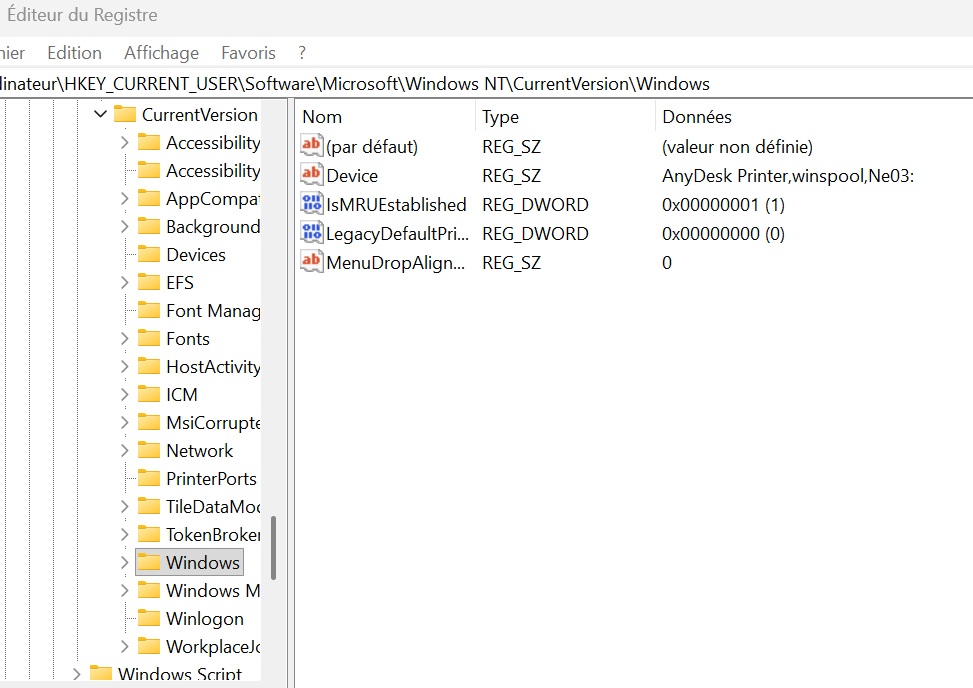
- Faites Win + R, tapez
regedit. - Allez ici :
HKEY_CURRENT_USER\Software\Microsoft\Windows NT\CurrentVersion\Windows - Faites un clic droit sur le dossier Windows, vérifiez que vous avez bien
toutes les Autorisations. Si une valeur nommée Device
traîne avec un ancien nom d’imprimante, supprimez-la.
Redémarrez, et le tour est joué.
FAQ : imprimante par défaut sous Windows
Comment désactiver définitivement la gestion automatique de l’imprimante ?
Dans Paramètres > Imprimantes et scanners, désactivez Laisser Windows gérer mon imprimante par défaut. Le réglage reste en place tant que vous ne le réactivez pas.
Pourquoi mon imprimante repasse sur Microsoft Print to PDF ou OneNote ?
Souvent parce que votre imprimante principale est éteinte ou hors ligne au démarrage de Windows. Le PC se rabat sur une sortie virtuelle. Allumez l’imprimante avant de lancer Windows, et désactivez la gestion automatique.
Pourquoi le bouton « Définir par défaut » est-il grisé ?
L’option de gestion automatique est probablement active, ou l’imprimante est hors ligne. Désactivez l’option, vérifiez la connexion, puis utilisez les commandes PowerShell ci-dessus.
Est-ce que cela change aussi mon scanner par défaut ?
Non. Le scanner se choisit à part, dans votre logiciel de numérisation (Epson Scan, HP Smart, etc.).
Faut-il redémarrer le PC après le réglage ?
Ce n’est pas obligatoire, mais c’est conseillé pour vérifier que le réglage tient après un nouveau démarrage.
Conclusion : cinq minutes pour ne plus y penser
Pour garder la même imprimante par défaut, désactivez la gestion automatique de Windows, redéfinissez votre imprimante, puis supprimez les ports en doublon si le problème revient. Redémarrez le PC pour confirmer.
Une erreur persiste ou un code inhabituel s’affiche ? Décrivez-la en commentaire avec votre version de Windows et le modèle de votre imprimante.
Pour aller plus loin :
- Installer une imprimante pour la première fois ? Découvrez notre guide complet.
- Un souci technique ? Nos tutoriels pas-à-pas sont là pour vous.
- Vous cherchez une imprimante adaptée à votre usage ? Consultez nos recommandations détaillées.