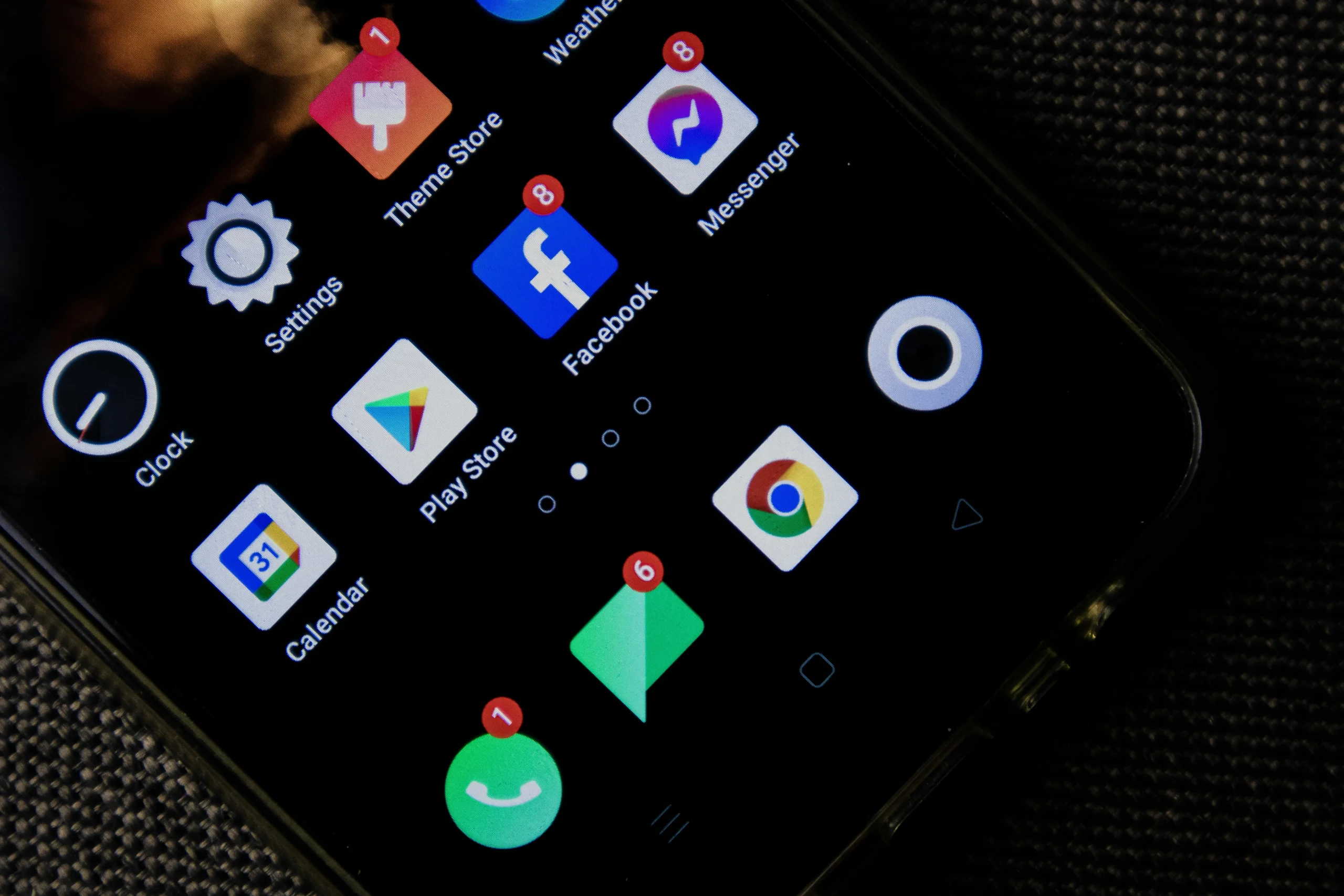
Il y a des centaines d’applications Android qu’on aimerait utiliser sur ordinateur : jeux mobiles, outils de productivité, réseaux sociaux, apps professionnelles… Et forcément, la question finit par arriver :
“Est-ce qu’on peut installer Google Play Store sur un PC ?”
Bonne nouvelle : oui, c’est tout à fait possible.
Moins bonne nouvelle : pas directement, puisqu’il n’existe toujours pas de version officielle du Play Store pour Windows ou macOS. Google ne propose pas d’exécutable PC. Du coup, on doit passer par un émulateur Android. Rien d’effrayant, rassure-toi : c’est simple, fiable, et même plutôt agréable une fois en place.
Dans ce guide complet, tu verras :
- Pourquoi utiliser Google Play sur PC est réellement intéressant
- Comment installer BlueStacks pas à pas
- Comment éviter les bugs les plus fréquents
- Les alternatives possibles
- Les risques à connaître (et comment les contourner)
- Une FAQ détaillée
- Et un plan de maillage interne pour ton site
Pourquoi installer Google Play Store sur PC ? (et pourquoi c’est vraiment utile)
Pour être franc, les raisons ne manquent pas. Et si tu es comme moi, tu as dû au moins une fois te dire : “Ce serait tellement plus simple si je pouvais lancer cette appli sur mon PC.”
Voici ce qu’on y gagne concrètement :
✔️ 1. Le confort d’un grand écran
Pour les jeux mobiles, c’est le jour et la nuit.
Plus de fatigue visuelle, plus de mouvements ultra-précis pénibles sur smartphone. Avec un écran PC, on voit tout, on se déplace mieux, et on évite les erreurs bêtes.
✔️ 2. Clavier + souris = efficacité
Rédiger, organiser, gérer des campagnes publicitaires, éditer des photos, piloter des outils professionnels…
Sur PC, tout devient plus rapide. Du coup, beaucoup de créateurs de contenu ou community managers utilisent un émulateur Android dans leur routine.
✔️ 3. Accéder aux apps mobile-only
Certaines applications ne sont disponibles QUE sur Android.
En les exécutant via un émulateur, on contourne cette limite facilement.
✔️ 4. Tester et développer des applications
Les développeurs d’applications l’utilisent pour :
- tester une app Android sans smartphone
- simuler différents appareils
- vérifier la compatibilité
✔️ 5. Une expérience plus stable
Un PC ne chauffe pas comme un smartphone.
Les jeux gourmands tournent donc mieux, surtout sur machines puissantes.
Petite anecdote : j’ai un ami qui jouait à Call of Duty: Mobile sur téléphone. Après 20 minutes, son smartphone se transformait en radiateur. Sur PC, il a redécouvert le jeu — à tel point qu’il ne peut plus revenir au mobile. Comme quoi…
Méthode la plus fiable : utiliser un émulateur Android (BlueStacks conseillé)
Lien officiel : https://www.bluestacks.com
Parmi tous les émulateurs existants, BlueStacks reste la solution la plus stable, la plus simple et la plus compatible avec la majorité des applications Android. Il fonctionne sur Windows comme sur macOS, ce qui n’est pas le cas de tous ses concurrents.
✔️ Étapes détaillées d’installation (mise à jour 2025)
1. Télécharger BlueStacks depuis la source officielle
Rends-toi sur le site officiel (jamais un site miroir ou un forum obscur).
Cela garantit :
-
pas de malware
-
version récente
-
compatibilité optimale
2. Installer BlueStacks
Lance l’exécutable, accepte les conditions et laisse l’installateur préparer l’environnement Android virtuel.
3. Ouvrir BlueStacks
L’interface ressemble à une tablette Android en plein écran.
Dans le dossier “Applications système”, tu trouveras l’icône Google Play Store.
4. Connecter ton compte Google
Comme sur un smartphone Android classique, tu devras entrer ton adresse Gmail et ton mot de passe.
5. Installer des apps via le Play Store
Cherche ton application, clique sur Installer, et elle apparaîtra automatiquement sur l’écran d’accueil de BlueStacks.
Simple, net, efficace.
Configuration requise (officiellement recommandée par BlueStacks)
(Source officielle : https://www.bluestacks.com/fr/bluestacks-5-system-requirements.html)
✔️ Minimum
-
Windows 7 ou macOS compatible
-
Intel / AMD / Apple Silicon
-
4 Go de RAM
-
10 Go de stockage
-
Connexion Internet
✔️ Recommandé
-
Windows 10 ou macOS 12+
-
8 Go de RAM
-
SSD (meilleure fluidité)
-
Virtualisation activée (VT-x / AMD-V)
À noter : sur les PC équipés de SSD, BlueStacks démarre 2× plus vite. D’ailleurs, c’est le jour et la nuit si tu comptes jouer à des titres gourmands.
Avantages, limites et précautions à connaître
✔️ Avantages majeurs
-
Accès au catalogue complet Android
-
Jouer sans lag, en haute définition
-
Possibilité d’enregistrer l’écran
-
Compatibilité avec les sauvegardes Google
-
Très bonne sécurité (si installation officielle)
⚠️ Limites à garder en tête
-
Certaines apps requièrent des capteurs absents du PC (GPS, gyroscope).
-
Les performances dépendent de ta configuration.
-
Obligation d’utiliser un compte Google.
-
Risques en cas de téléchargement provenant d’un site non officiel.
✔️ Conseils sécurité importants
-
Toujours vérifier le domaine : .com uniquement
-
Ne jamais installer un “BlueStacks cracké”
-
Mettre à jour les pilotes graphiques
-
Activer la virtualisation dans le BIOS (indispensable pour la fluidité)
Dépannage : que faire si le Play Store n’apparaît pas ?
C’est un problème très courant. Et rassure-toi, la solution est presque toujours simple.
✔️ 1. Vérifier que la virtualisation est activée
Cette option (VT-x / AMD-V) se trouve dans le BIOS.
Sans elle, BlueStacks peut :
-
être lent
-
refuser d’afficher Play Store
-
planter au lancement
C’est LE point qui règle 80 % des problèmes.
✔️ 2. Vider le cache du Google Play Store
Dans BlueStacks :
Paramètres → Applications → Google Play Store → Vider le cache.
✔️ 3. Vérifier l’espace disque
Moins de 5 Go libres ? BlueStacks peut buguer.
✔️ 4. Réinstaller proprement BlueStacks
Désinstallation → suppression du dossier BlueStacks dans ProgramData → réinstallation depuis le site officiel.
Les alternatives à BlueStacks (liens officiels inclus)
Parce que tout le monde n’a pas les mêmes besoins, voici trois alternatives fiables :
✔️ 1. NoxPlayer
https://www.bignox.com
Avantages : léger, simple, idéal pour PC modestes.
Inconvénients : peut afficher des pubs.
✔️ 2. MEmu
https://www.memuplay.com
Avantages : très bon pour le gaming.
Inconvénients : interface un peu chargée.
✔️ 3. LDPlayer
https://www.ldplayer.net
Avantages : ultra optimisé, excellente fluidité.
Inconvénients : orienté surtout jeux mobiles.
FAQ – Les questions que tout le monde se pose
✔️ Est-ce légal d’utiliser un émulateur Android ?
Oui. L’émulation est légale tant que les applications sont utilisées dans le cadre prévu.
✔️ Le Play Store fonctionne-t-il comme sur mobile ?
Oui, presque identique. Sauf pour les apps nécessitant des capteurs physiques.
✔️ 4 Go de RAM, c’est suffisant ?
Oui, mais limite.
Avec 8 Go, l’expérience est bien plus confortable.
✔️ Faut-il payer quelque chose ?
Non. L’émulateur est gratuit.
Seules les apps payantes du Play Store restent payantes.
✔️ Et si Play Store ne s’affiche pas ?
-
Virtualisation non activée
-
Problème de cache
-
Version non officielle de BlueStacks
-
Pilotes graphiques obsolètes
Conclusion
Installer Google Play Store sur un PC n’a jamais été aussi simple.
Grâce à un émulateur comme BlueStacks, n’importe quel ordinateur peut se transformer en plateforme Android complète. Il suffit de :
-
télécharger l’émulateur depuis une source officielle,
-
activer la virtualisation,
-
respecter les préconisations techniques,
-
et éviter les APK douteux.
Une fois configuré, tu profites d’une expérience fluide, sécurisée et bien plus confortable qu’un smartphone.
1. Guides Windows
-
Comment mettre à jour vos pilotes sous Windows 10
-
Activer la virtualisation dans le BIOS (guide complet)
-
Résoudre les problèmes de lenteur sur Windows
2. Applications & installations
-
Installer une application Android sur PC (tutoriel complet)
-
-
Télécharger un fichier APK en toute sécurité*
-
-
Comparatif des meilleurs émulateurs Android
3. Sécurité informatique
-
Comment éviter les logiciels malveillants lors des téléchargements
-
Comment reconnaître un site officiel d’un site frauduleux
-
Top 10 des outils gratuits pour sécuriser son PC
4. Guides gaming
-
Optimiser les performances de votre PC pour les jeux Android
-
BlueStacks : configuration optimisée pour le gaming
-
Les meilleurs jeux Android jouables sur PC en 2025
5. Tutoriels smartphone / Android
- Comment sauvegarder vos données Google
- Comment utiliser un compte Google sur plusieurs appareils
- Astuce : synchroniser Android avec un PC