Perdre sa clé de produit Windows peut vite devenir un casse-tête — surtout quand on doit réinstaller le système, remplacer un matériel, ou simplement vérifier que sa version de Windows est bien authentique. Cet article a pour but de vous expliquer, pas à pas, toutes les méthodes officielles (et reconnues par Microsoft) pour retrouver votre clé de produit — ou savoir si vous utilisez une licence numérique. Vous saurez ainsi comment agir selon la provenance de votre Windows (PC neuf, boîte, achat en ligne, mise à jour gratuite…).
Pourquoi la clé n’est pas toujours visible
Depuis Windows 10 et Windows 11, Microsoft a introduit le concept de licence numérique (digital license / droit numérique) : dans certains cas, le système s’active automatiquement sans que l’utilisateur ait à entrer une clé à 25 caractères.
- Si Windows a été acheté en version boîte ou via un revendeur, une clé peut exister.
- Mais si vous avez obtenu Windows via une mise à jour gratuite, un PC préinstallé (OEM), ou un achat sur le Microsoft Store, il est probable que vous ayez une licence numérique — sans clé visible.
- Dans ce cas, la réinstallation ou le changement de disque/SSD peut suffire : Windows se réactive automatiquement si le matériel n’a pas changé ou si la licence est associée à votre compte Microsoft.
Où trouver votre clé ou licence selon votre cas
PC neuf avec Windows préinstallé (OEM)
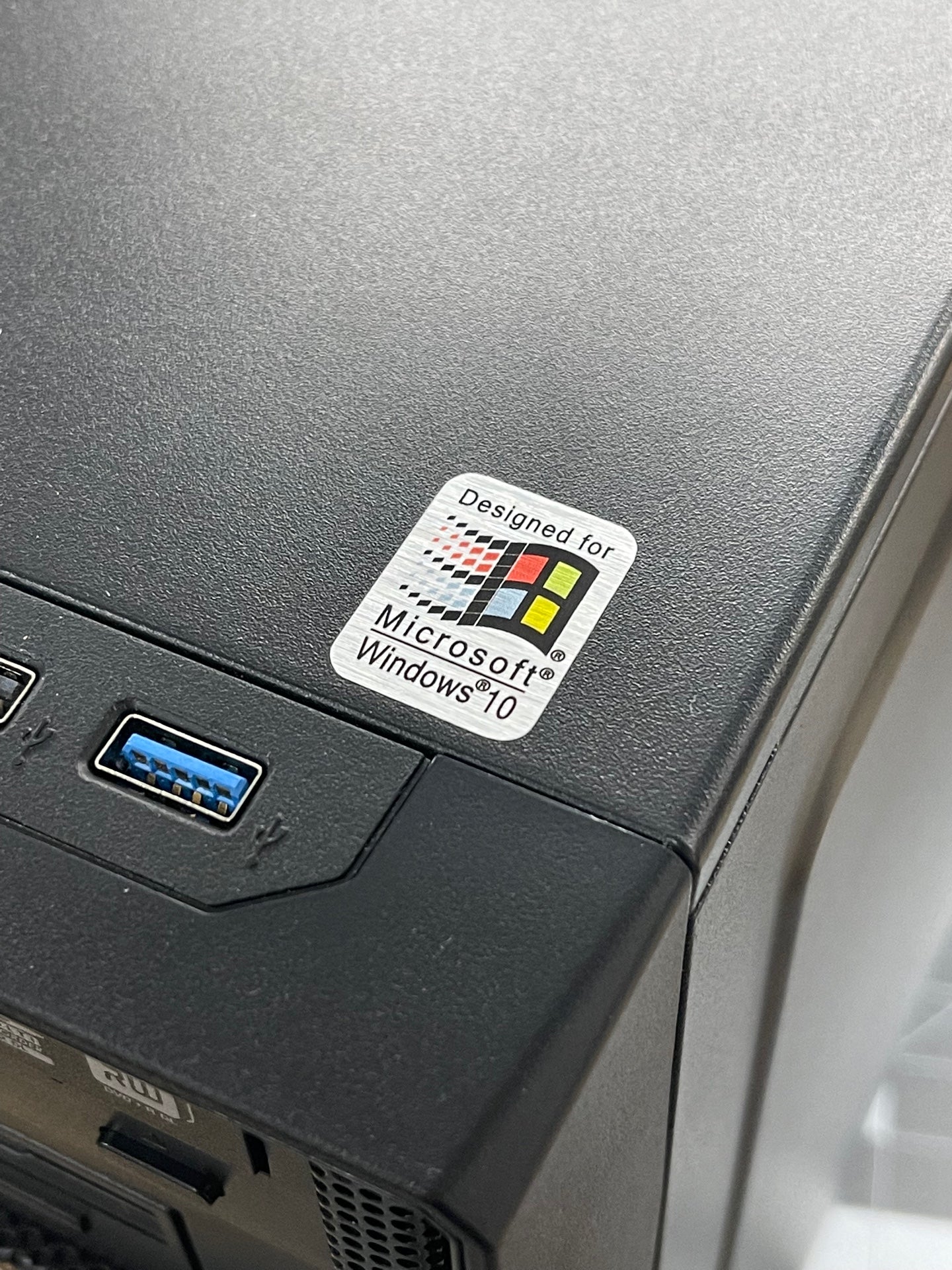
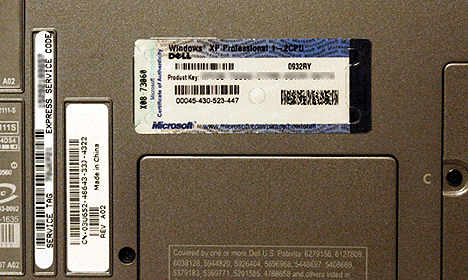
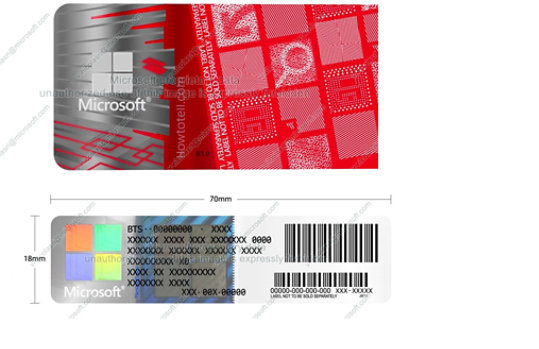
- La clé peut être imprimée sur un autocollant COA apposé sur le PC ou sur l’emballage.
- Si le fabricant a enregistré une licence numérique, la clé peut ne plus être nécessaire — mais le sticker COA reste utile en cas de réinstallation ou de dépannage.
Achat d’une copie « boîte » (version physique de Windows)
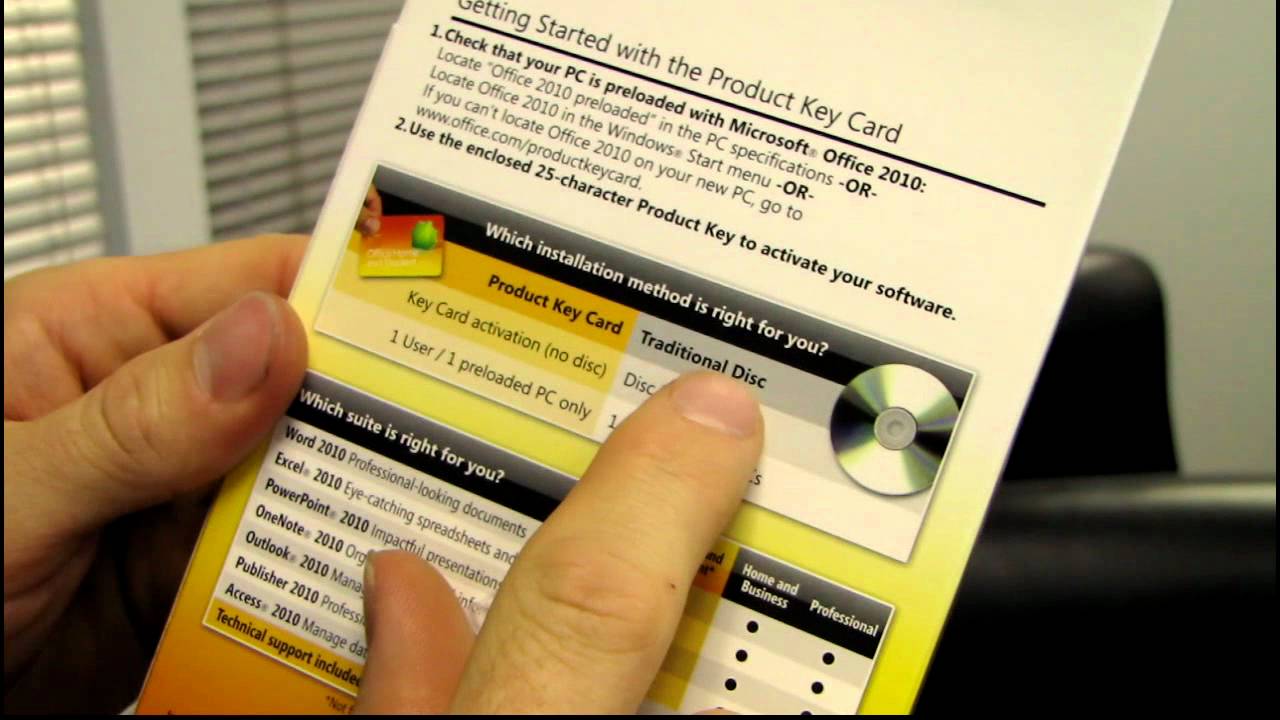
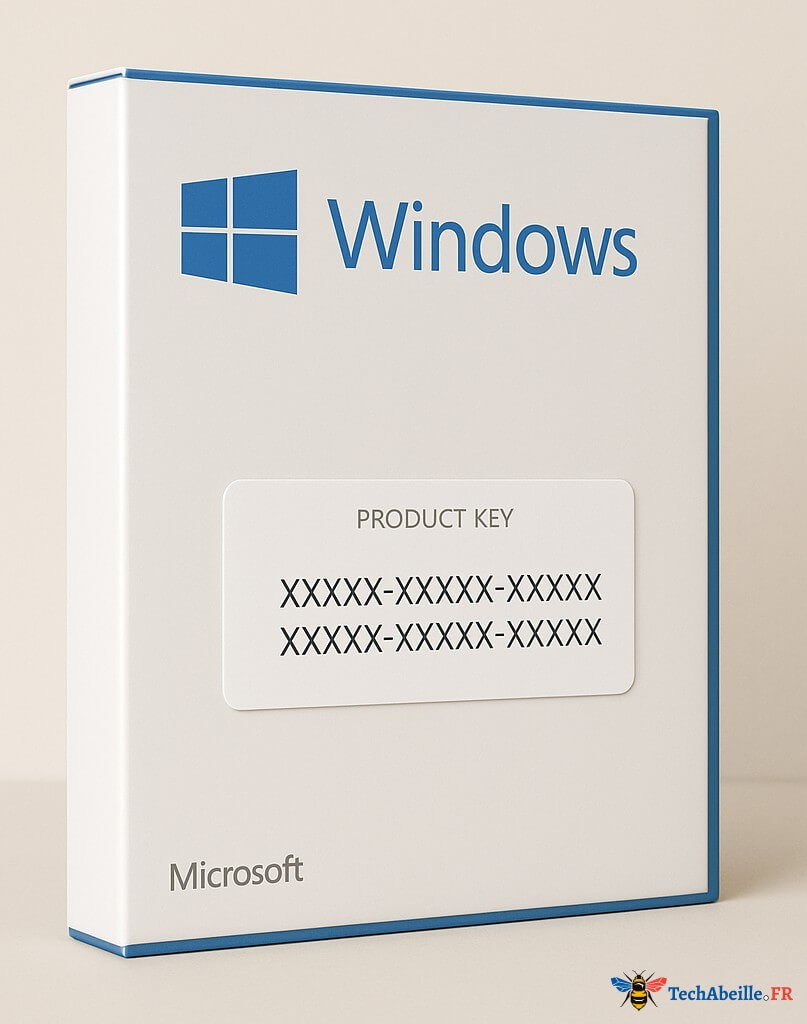
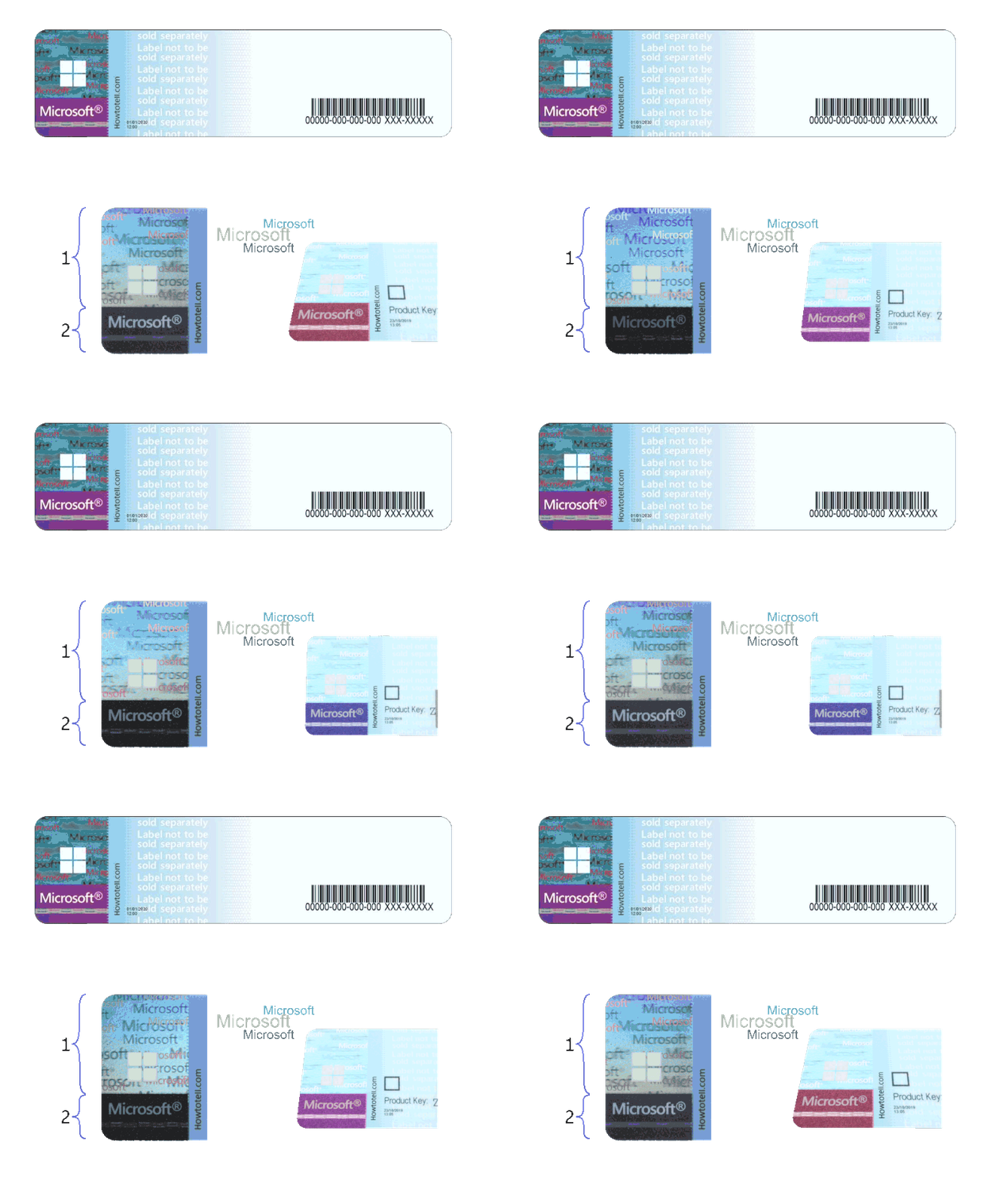
- La clé de produit (25 caractères) se trouve généralement sur une étiquette ou carte à l’intérieur du coffret Windows.
- Conservez soigneusement cette carte ou cette étiquette — elle peut être utile en cas de réinstallation.
Achat numérique via le site Microsoft ou un revendeur autorisé

- Si vous avez acheté Windows en ligne (via le Microsoft Store ou un revendeur officiel), la clé peut figurer dans l’e-mail de confirmation que vous avez reçu.
-
Autrement — particulièrement s’il s’agit d’une mise à jour ou d’un achat récent — vous pouvez avoir obtenu une licence numérique, donc pas de clé affichée.
-
Vous pouvez vérifier dans votre compte Microsoft > Historique des commandes si l’achat a été enregistré.
Comment extraire la clé depuis Windows (si elle existe)
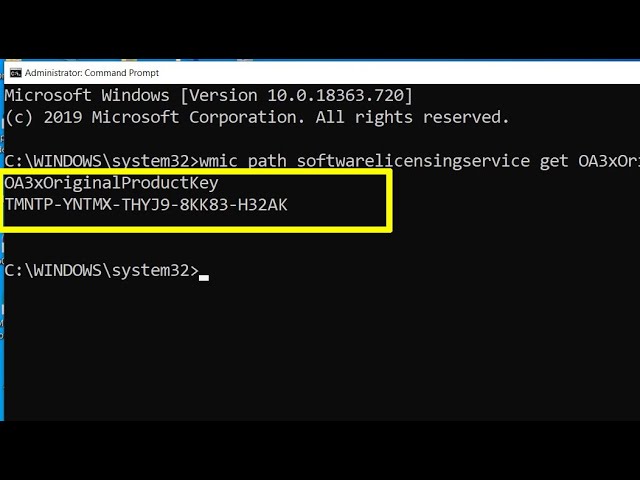

Pour un PC déjà activé, il existe une méthode pour afficher la clé stockée (si elle est présente) :
-
Ouvrez l’Invite de commandes (CMD) en tant qu’administrateur et tapez :
Si une clé est stockée dans le BIOS/UEFI ou dans le registre, elle s’affichera.
- Attention : si Windows utilise une licence numérique — comme c’est souvent le cas sous Windows 10/11 — cette méthode peut ne rien retourner.
- Dans ce cas, inutile de paniquer : la licence numérique est suffisante pour l’activation, surtout si elle est liée à votre compte Microsoft.
Note : certaines clés « OEM » liées au matériel ne peuvent pas être transférées vers un autre PC.
Que faire si vous ne trouvez ni clé ni licence indiquée ?
-
Vérifiez dans Paramètres > Système > Activation si Windows indique une licence numérique liée à votre compte Microsoft. Dans ce cas, la réinstallation ou un changement de disque dur ne nécessitera pas de clé.
-
Si vous avez acheté chez un revendeur, recherchez dans vos emails (objet : activation, confirmation de commande, licence Windows). Certains mails (confirmation) peuvent contenir la clé.
-
Contactez le support Microsoft si vous n’avez aucun document ni signe d’activation — voire le fabricant si Windows était préinstallé OEM.
Conseils pratiques pour l’avenir
-
Conservez dans un dossier (physique ou numérique) votre email de confirmation ou carte avec la clé de produit.
-
Associez votre Windows à un compte Microsoft — cela permet une activation automatique si vous réinstallez après un changement matériel.
-
Avant d’effectuer une réinstallation ou un changement de disque, vérifiez l’état d’activation dans les paramètres.
-
En cas de licence numérique, notez que la clé à 25 caractères n’est souvent plus nécessaire — la licence reste liée au matériel/compte.
FAQ
Q — Je n’ai rien reçu : ni boîte, ni email, pas de sticker — puis-je quand même récupérer une clé ?
R — Peut-être pas. Si votre Windows est activé via licence numérique (souvent via mise à jour ou Microsoft Store), il n’y a pas de clé visible : l’activation repose sur votre compte ou l’identifiant matériel. Dans ce cas, la méthode CMD / PowerShell ne donnera rien.
Q — Je réinstalle Windows sur le même PC : j’ai besoin de clé ?
R — Non, tant que c’est la même édition (Home, Pro…) et que la licence est numérique ou enregistrée sur votre matériel/compte Microsoft. Après installation, l’activation se fera automatiquement lorsque vous serez connecté à Internet.
Q — J’ai un PC acheté d’occasion ou reconditionné : comment être sûr que la licence est légitime ?
R — Vérifiez la présence d’un sticker COA ou d’un certificat d’authenticité. Au besoin, contactez le vendeur ou le fabricant. Si c’est une licence numérique, assurez-vous que l’activation fonctionne après réinstallation.
Q — Ma commande Microsoft n’apparaît pas dans l’historique — que faire ?
R — Vérifiez l’e-mail (objet « confirmation d’achat Windows »), le dossier spam, ou contactez le support Microsoft pour obtenir de l’aide.
Q — Puis-je transférer une clé OEM vers un autre PC ?
R — En général, non. Les clés OEM sont liées au matériel originel (carte mère). Seules les clés « retail » (boîte, achat distinct) peuvent être transférées.
Conclusion
Retrouver votre clé ou votre licence Windows est souvent plus simple qu’il n’y paraît — à condition de savoir où regarder. Que vous ayez un PC neuf, un achat en boîte, ou une licence numérique via le Microsoft Store, ce guide vous aide à déterminer si vous devez retrouver une clé de produit à 25 caractères ou vérifier une licence numérique déjà active.
👉 Astuce : après avoir retrouvé (ou confirmé) votre clé/licence, conservez-la précieusement — dans un e-mail, un document PDF, ou un carnet — pour éviter les imprévus en cas de réinstallation.