Vous venez de déballer votre nouvelle imprimante sans fil et vous espérez la connecter à votre PC Windows sans perdre votre samedi ?
Rassurez-vous : malgré l’image un peu “prise de tête” qu’elles traînent depuis les années 2000, ces machines se configurent aujourd’hui en quelques minutes. Vraiment.
Que vous tourniez sous Windows 10 ou Windows 11, je vais vous guider pas à pas pour que vous puissiez imprimer sans câble, sans stress… et sans avoir à fouiller dans des menus obscurs. En fait, vous allez voir : c’est beaucoup plus simple qu’on ne le pense.
Prenez deux minutes pour lire, et hop… dans quelques instants, vous pourrez lancer votre première impression.
⭐ Pourquoi passer à une imprimante sans fil sous Windows ?
Aujourd’hui, les imprimantes Wi-Fi se sont imposées. Et franchement, on comprend pourquoi. Elles simplifient le quotidien, surtout si votre PC n’est plus collé au bureau depuis longtemps.
Avec une imprimante sans fil, vous pouvez :
- Imprimer depuis n’importe quelle pièce.
- Partager l’imprimante entre plusieurs appareils, sans jongler avec des câbles.
- Gagner de l’espace — surtout si votre bureau est déjà envahi, comme le mien…
- Profiter de fonctions pratiques comme l’impression depuis smartphone ou le scan automatique vers le cloud.
Bref : si vous utilisez un PC portable, une tablette, un smartphone… ou un peu tout ça, c’est presque un indispensable.
Contenu exclusif – Cliquez ici Comment connecter une imprimante en wifi ?
🔧 Avant de connecter l’imprimante : trois vérifications rapides
Un petit check-up avant de commencer évite 9 problèmes sur 10. Et croyez-moi, j’ai appris ça le jour où j’ai passé 20 minutes à chercher pourquoi mon imprimante ne se connectait pas… avant de réaliser qu’elle n’était tout simplement pas sur le bon Wi-Fi. Oui, ça arrive à tout le monde.
✔ 1. Vérifier la compatibilité Windows
La plupart des modèles récents sont compatibles Windows 10 et 11.
Un doute ? Jetez un œil sur la page du fabricant (HP, Canon, Epson, Brother…).
✔ 2. Vérifier que l’imprimante est connectée au bon réseau Wi-Fi
Elle doit utiliser le même réseau que votre PC.
En général :
Menu Réseau → Wi-Fi → Choisissez votre box → Entrez votre mot de passe.
Simple. Mais essentiel.
✔ 3. Mettre Windows à jour
Les pilotes se téléchargent plus facilement avec un système à jour.
Paramètres → Mise à jour et sécurité → Windows Update
🖨️ Méthode 1 : Connecter l’imprimante grâce à Windows (la plus simple)
Windows reconnaît automatiquement la plupart des imprimantes Wi-Fi, du coup c’est la méthode à privilégier.
90 % des utilisateurs n’auront besoin que de ça.
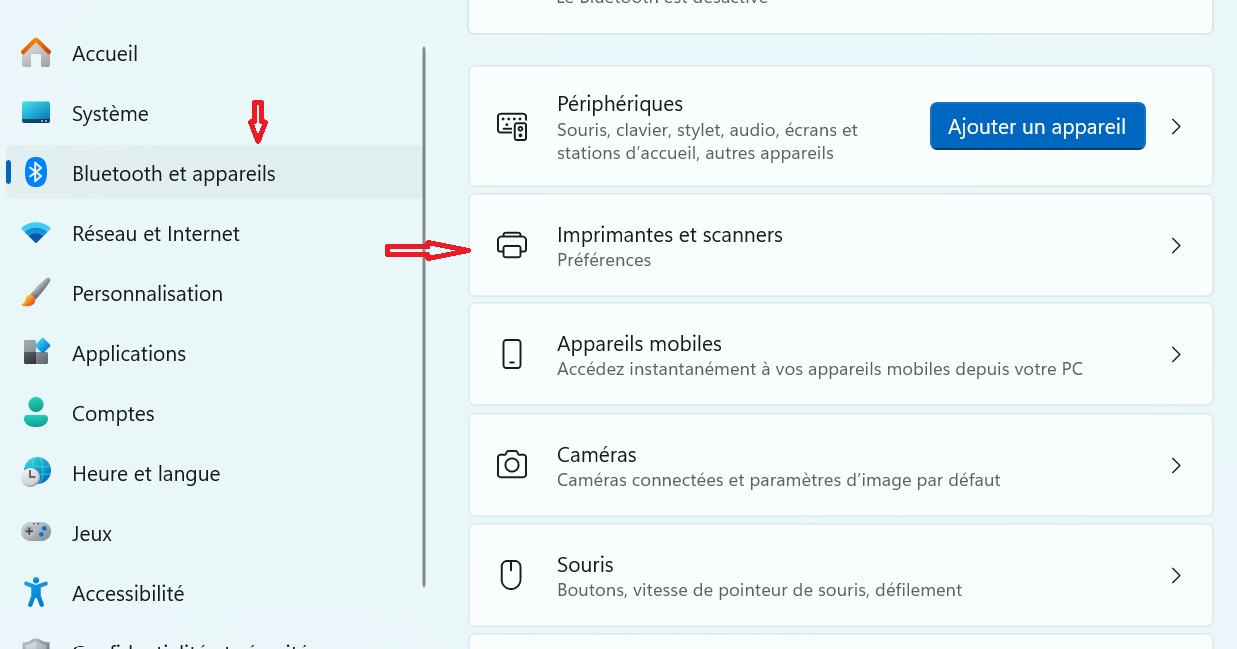
✔ Étape 1 : Ouvrir les paramètres
Démarrer → Paramètres → Bluetooth et appareils → Imprimantes et scanners
✔ Étape 2 : Ajouter une imprimante
Cliquez sur Ajouter une imprimante ou un scanner.
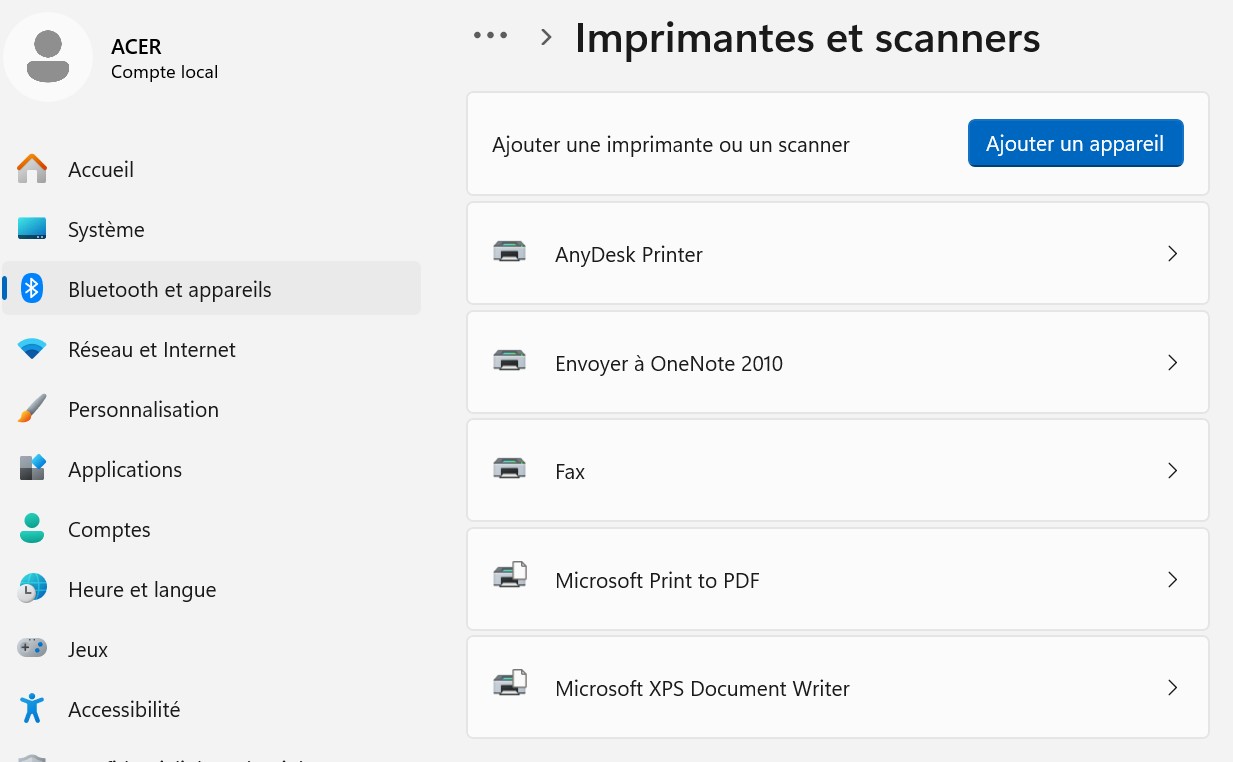
Windows analyse le réseau.
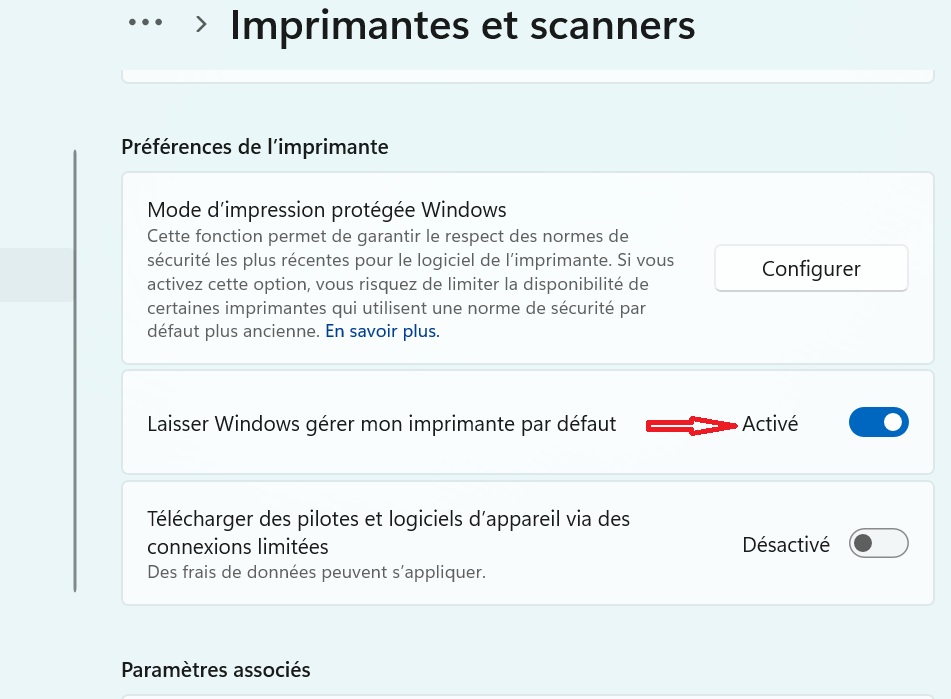
Contenu exclusif – Cliquez ici Comment définir votre imprimante par défaut préférée sous Windows 10/11
✔ Étape 3 : Sélectionner l’imprimante détectée
Si votre modèle apparaît, vous n’avez qu’à cliquer sur Ajouter.
✔ Étape 4 : Installer les pilotes
Windows récupère automatiquement les pilotes nécessaires (comptez moins d’une minute).
👉 Et souvent, il vous propose une impression test. Acceptez : ça permet d’être sûr que tout fonctionne.
⚡ Méthode 2 : Utiliser le WPS (sans saisir le mot de passe Wi-Fi)
Le WPS, c’est un peu le raccourci secret qu’on oublie parfois. Si votre imprimante et votre box le prennent en charge, c’est quasi instantané.
✔ Étape 1 : Activer le WPS sur l’imprimante
Cherchez l’option WPS dans le menu Réseau (ou un bouton physique selon les modèles).
✔ Étape 2 : Appuyer sur le bouton WPS de votre box
Le voyant se met à clignoter : c’est bon signe.
✔ Étape 3 : Laisser les deux appareils se synchroniser
En une trentaine de secondes, c’est fait.
Ensuite, retournez dans Windows → Ajouter une imprimante.
👉 Hyper pratique quand on ne connaît pas le mot de passe de la box… ou qu’on l’a oublié. Oui, ça arrive.
🌐 Méthode 3 : Ajouter l’imprimante grâce à son adresse IP
Si l’imprimante n’apparaît pas automatiquement, cette solution fonctionne à tous les coups. C’est celle qu’on utilise souvent en entreprise.
✔ Étape 1 : Récupérer l’adresse IP de l’imprimante
Menu → Réseau → Informations → Adresse IPv4
✔ Étape 2 : Ajouter l’imprimante manuellement
Windows → Imprimantes → Ajouter → L’imprimante souhaitée n’apparaît pas
Choisissez : Ajouter une imprimante via une adresse TCP/IP
✔ Étape 3 : Saisir l’adresse IP
Windows installe ensuite les pilotes correspondants.
👉 Parfait si vous êtes dans un environnement multi-appareils ou si votre réseau est un poil plus complexe que la moyenne.
🛠 Installer les pilotes : l’étape pour éviter les mauvaises surprises
Même si Windows gère plutôt bien les pilotes, ceux du fabricant restent les plus fiables.
Vous y gagnez :
- Une meilleure stabilité
- Des fonctions supplémentaires
- Moins d’erreurs d’impression
Où les télécharger ?
- HP → HP Support
- Canon → Canon Drivers
- Epson → Epson France
- Brother → Brother Solutions Center
En fait, c’est toujours une bonne idée de les installer au départ, histoire d’éviter les petits bugs “à la française” (vous savez, ceux qui n’arrivent qu’au moment où vous êtes pressé).
Contenu exclusif – Cliquez ici : Vérifier les travaux d’impression actuels dans les fenêtres de file d’attente Windows
🚨 Problèmes fréquents… et solutions rapides
Vous rencontrez une erreur ? Pas de panique. Voici les pannes les plus fréquentes, avec les solutions les plus simples.
❌ 1. L’imprimante n’apparaît pas
- Vérifiez qu’elle est bien connectée au Wi-Fi
- Redémarrez imprimante + box
- Vérifiez que le réseau invité n’est pas activé
❌ 2. Statut “hors-ligne”
- Clic droit → Mettre l’imprimante en ligne
- Vérification du pare-feu
- Mise à jour des pilotes
❌ 3. Le Wi-Fi refuse la connexion
- Mot de passe incorrect
- Distance excessive entre box et imprimante
- Rare mais possible : conflit DHCP
❌ 4. Les pilotes ne veulent pas s’installer
- Installer depuis le site du fabricant
- Désactiver temporairement l’antivirus
- Mettre Windows à jour
📡 Comment éviter les déconnexions (le vrai secret)
Un Wi-Fi instable, c’est l’ennemi juré de l’impression sans fil. Pour garder une connexion solide :
- Placez l’imprimante à moins de 7–8 mètres de votre box
- Évitez les obstacles épais (murs, étagères métalliques)
- Redémarrez l’imprimante une fois par mois
- Mettez à jour son firmware régulièrement
D’ailleurs, beaucoup d’imprimantes récentes envoient une notification quand une mise à jour est dispo : pratique.
❓ FAQ : les questions les plus fréquentes
Comment connecter une imprimante sans fil à Windows 10/11 ?
La méthode la plus simple consiste à ouvrir Paramètres → Imprimantes → Ajouter une imprimante.
Pourquoi mon PC ne détecte rien ?
L’imprimante n’est peut-être pas sur le même Wi-Fi ou n’a pas d’adresse IP active.
Les pilotes sont-ils obligatoires ?
Pas toujours. Mais ils améliorent nettement la compatibilité.
Comment faire sans WPS ?
Utilisez l’adresse IP ou la connexion via les paramètres réseau de l’imprimante.
🎯 Conclusion : vous êtes prêt à imprimer !
Vous savez maintenant comment connecter facilement une imprimante sans fil sous Windows, sans jargon inutile ni procédures interminables.
Que vous passiez par Windows, le WPS ou l’adresse IP, l’installation ne devrait vous prendre que quelques minutes.
Pour aller plus loin, j’ai sélectionné pour vous :
👉 Nos meilleures imprimantes Wi-Fi faciles à installer
👉 Les pilotes officiels pour votre modèle
👉 Le comparatif imprimantes 2025 pour trouver le modèle parfait
Bonne installation — et surtout, bonnes impressions !