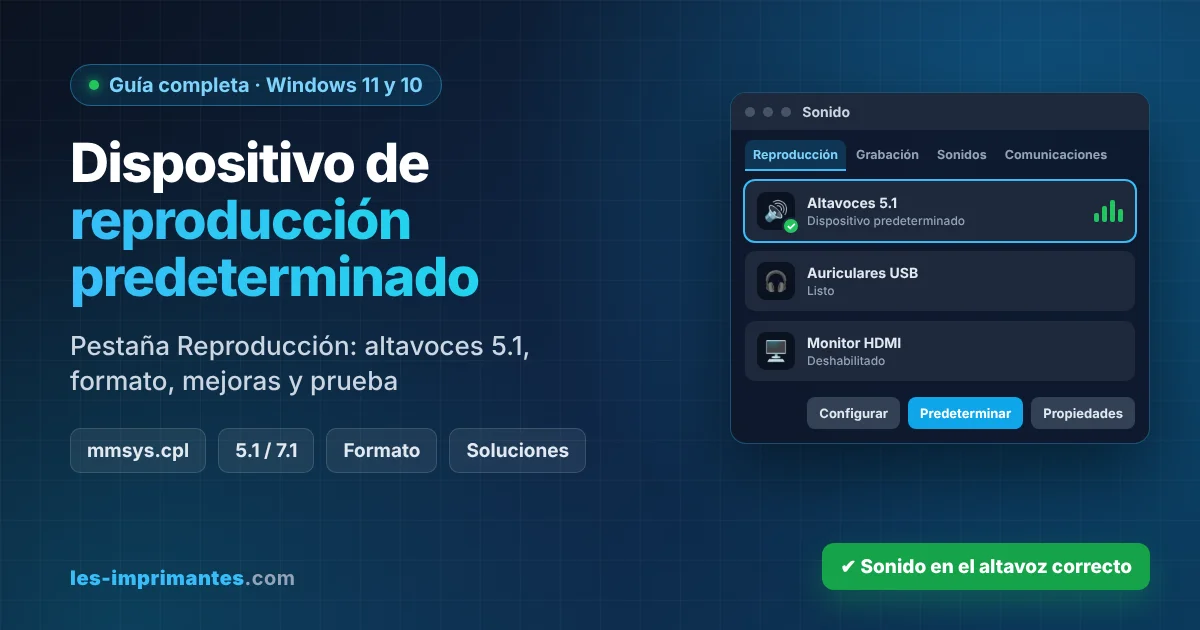
En resumen: para configurar el dispositivo de reproducción predeterminado en Windows 11 o 10:
- Pulsa Windows + R, escribe
mmsys.cply pulsa Intro. - En la pestaña Reproducción, selecciona tus altavoces o auriculares.
- Pulsa Establecer como predeterminado y, con la flecha del botón, también Dispositivo de comunicación predeterminado.
- Pulsa Aplicar y Aceptar.
Para un cambio rápido sin abrir este panel, consulta nuestra guía para configurar el dispositivo de audio predeterminado desde Configuración.
Sommaire
- ¿Qué es un dispositivo de reproducción?
- Cómo abrir la pestaña Reproducción
- Establecer el dispositivo de reproducción predeterminado
- Probar y reconocer cada dispositivo
- Configurar altavoces estéreo, 5.1 o 7.1
- Las propiedades del dispositivo de reproducción
- Elegir el formato predeterminado
- El modo exclusivo
- Deshabilitar los dispositivos que no usas
- Pestaña Comunicaciones: que la música no baje en las llamadas
- Problemas frecuentes y soluciones
- Guías relacionadas en les-imprimantes.com
- Preguntas frecuentes
¿Qué es un dispositivo de reproducción?
Es cualquier aparato por el que Windows reproduce sonido: altavoces integrados, auriculares, monitor o televisor HDMI, barra de sonido, altavoz Bluetooth. El término viene de la pestaña Reproducción del panel de sonido clásico de Windows, donde aparecen todos. Los micrófonos están en la pestaña Grabación.
Cómo abrir la pestaña Reproducción
| Método | Cómo |
|---|---|
| Ejecutar | Windows + R › mmsys.cpl |
| Configuración (Windows 11) | Configuración › Sistema › Sonido › Más opciones de configuración de sonido |
| Panel de control | Panel de control › Hardware y sonido › Sonido |
| Búsqueda | Escribe mmsys.cpl o «sonido» en el menú Inicio |
Establecer el dispositivo de reproducción predeterminado
- En la pestaña Reproducción, selecciona el dispositivo.
- Pulsa Establecer como predeterminado: Windows lo usará para todo el sonido.
- Con la flecha junto al botón, elige Dispositivo de comunicación predeterminado si también lo usas para llamadas.
- Pulsa Aplicar.
| Icono junto al dispositivo | Significado |
|---|---|
| Marca verde ✓ | Dispositivo predeterminado |
| Teléfono verde | Dispositivo de comunicación predeterminado |
| Flecha roja hacia abajo | Deshabilitado |
| Texto «Desconectado» | Conocido pero no conectado ahora |
| Barras verdes que se mueven | El dispositivo está reproduciendo sonido en este momento |
Las barras verdes son muy útiles: reproduce un vídeo y mira qué dispositivo «se mueve» para saber por dónde sale realmente el sonido.
Probar y reconocer cada dispositivo
- Probar: clic derecho en el dispositivo › Probar. Windows reproduce un sonido por ese dispositivo.
- Cambiar el nombre: doble clic › pestaña General › escribe un nombre claro (por ejemplo «Altavoces escritorio» o «TV salón»).
- Mostrar todos: clic derecho en un espacio vacío de la lista › mostrar dispositivos deshabilitados y desconectados.
Configurar altavoces estéreo, 5.1 o 7.1
- Selecciona los altavoces y pulsa Configurar (abajo a la izquierda).
- Elige la configuración: Estéreo, Cuadrafónico, 5.1 envolvente o 7.1 envolvente (según tu tarjeta de sonido).
- Pulsa Probar para oír cada altavoz por separado y comprobar que están bien colocados.
- Sigue el asistente (altavoces de rango completo, subwoofer) y pulsa Finalizar.
El botón Configurar solo está disponible para los dispositivos que admiten varios canales.
Las propiedades del dispositivo de reproducción
Doble clic en el dispositivo para abrir sus propiedades. Las pestañas varían según el controlador:
| Pestaña | Qué puedes hacer |
|---|---|
| General | Cambiar el nombre y el icono; habilitar o deshabilitar el dispositivo |
| Niveles | Volumen y Balance izquierda/derecha |
| Mejoras (según el controlador) | Ecualización, ecualización de volumen, efectos; desactívalas si el sonido suena raro |
| Opciones avanzadas | Formato predeterminado (bits y frecuencia) y modo exclusivo |
| Sonido espacial | Sonido 3D para auriculares (Windows Sonic) u otros formatos instalados |
Elegir el formato predeterminado
| Formato | Uso recomendado |
|---|---|
| 16 bits, 44 100 Hz | Calidad CD; suficiente para música en streaming |
| 24 bits, 48 000 Hz | Buena opción general: vídeos, juegos, auriculares de calidad |
| 24 bits, 96 000 Hz o más | Música de alta resolución con un DAC compatible |
Pulsa Probar después de cambiar el formato. Si aparecen chasquidos o cortes, vuelve al formato anterior.
El modo exclusivo
En Opciones avanzadas, la opción de permitir que las aplicaciones tomen el control exclusivo del dispositivo deja que un programa (por ejemplo, un reproductor de audio de alta fidelidad) use la salida solo. Desmárcala si, mientras una aplicación suena, las demás se quedan mudas.
Deshabilitar los dispositivos que no usas
Clic derecho en el dispositivo › Deshabilitar. Así Windows deja de elegirlo por su cuenta, por ejemplo un monitor HDMI sin altavoces que «roba» el sonido al despertar. Para volver a usarlo: muestra los dispositivos deshabilitados, clic derecho › Habilitar.
Pestaña Comunicaciones: que la música no baje en las llamadas
En la pestaña Comunicaciones eliges qué hace Windows cuando detecta una llamada: silenciar los demás sonidos, bajar su volumen o no hacer nada. Si la música baja sola durante una videollamada, selecciona No hacer nada.
Problemas frecuentes y soluciones
| Problema | Causa probable | Solución |
|---|---|---|
| No sale sonido, aunque el dispositivo tiene la marca verde | Volumen a 0, cable mal conectado o salida equivocada | Reproduce algo y mira qué dispositivo muestra barras verdes; revisa volumen y cable |
| La lista está vacía: «No hay dispositivos de audio instalados» | Controlador ausente o dispositivos ocultos | Mostrar dispositivos deshabilitados; reinstalar el controlador en el Administrador de dispositivos |
| El predeterminado cambia solo | HDMI o Bluetooth que se reconecta | Deshabilitar las salidas que no usas |
| Chasquidos o cortes | Formato demasiado alto o mejoras | Volver a 24 bits / 48 000 Hz y desactivar mejoras |
| Solo suena un altavoz | Balance o configuración de canales | Revisar Niveles › Balance y el asistente Configurar |
| El botón Configurar no aparece | El dispositivo no admite varios canales | Normal en auriculares y altavoces sencillos |
Para reiniciar el servicio de audio, en un Terminal de administrador:
net stop audiosrv
net start audiosrv
Si todo el audio falla, consulta nuestra guía de restablecimiento de la configuración de audio (en francés).
🛠️ Caso práctico: un equipo 5.1 que solo sonaba por delante
| Situación | PC de sobremesa con Windows 11 y altavoces 5.1; las películas solo sonaban por los dos altavoces frontales |
|---|---|
| Diagnóstico | Los altavoces estaban configurados en «Estéreo» en la pestaña Reproducción |
| Solución | Configurar › 5.1 envolvente › prueba de cada altavoz › Finalizar; formato fijado en 24 bits, 48 000 Hz |
| Resultado | Sonido envolvente correcto en los seis canales. Duración: 5 minutos |
Para recordar: Windows no siempre detecta el número de altavoces. Compruébalo con el botón Configurar.
Guías relacionadas en les-imprimantes.com
- Configurar el dispositivo de audio predeterminado (desde Configuración)
- Version française : configurer le périphérique audio par défaut
- Ajuste de la configuración de salida de audio (en francés)
- Todas nuestras guías de Windows
Preguntas frecuentes
¿Cómo configuro el dispositivo de reproducción predeterminado?
Pulsa Windows + R, escribe mmsys.cpl, abre la pestaña Reproducción, selecciona el dispositivo y pulsa Establecer como predeterminado, luego Aplicar.
¿Dónde está la pestaña Reproducción en Windows 11?
En Configuración › Sistema › Sonido › Más opciones de configuración de sonido, o directamente con el comando mmsys.cpl.
¿Cómo sé por qué dispositivo sale el sonido?
Reproduce un vídeo y mira la pestaña Reproducción: el dispositivo que está sonando muestra barras verdes que se mueven.
¿Cómo configuro altavoces 5.1 en Windows?
Selecciona los altavoces en la pestaña Reproducción, pulsa Configurar, elige 5.1 envolvente, prueba cada altavoz y pulsa Finalizar.
¿Qué formato de audio debo elegir?
24 bits y 48 000 Hz sirve para la mayoría de usos. Sube a 96 000 Hz solo con un DAC compatible y música de alta resolución.
¿Cómo evito que Windows cambie de dispositivo de reproducción?
Deshabilita en la pestaña Reproducción las salidas que no usas, como un monitor HDMI sin altavoces.
¿Qué diferencia hay entre dispositivo predeterminado y de comunicación?
El predeterminado reproduce todo el sonido; el de comunicación lo usan las aplicaciones de llamadas. Puedes elegir dispositivos distintos para cada uno.
