Il t’est déjà arrivé d’appuyer trois fois sur “Imprimer” parce que rien ne sortait ?
On l’a tous fait. Du coup, on croit que l’imprimante est en panne, mais le souci vient souvent… de la file d’attente Windows.
C’est un peu le “hall d’entrée” où s’empilent tous les documents envoyés à l’imprimante : ceux en cours, ceux qui patientent, et parfois celui qui bloque tout le monde.
Oui, ça arrive. Souvent.
Dans ce guide, on va voir où trouver cette fameuse file, comment comprendre ce qui se passe, et surtout comment déboucher la situation en quelques clics, sans y passer l’après-midi.
Avant de vérifier la file d’impression, assure-toi que ton imprimante est correctement connectée au réseau grâce à ce guide.
Pourquoi vérifier la file d’attente d’impression ?
La file d’attente, c’est le chef d’orchestre discret de ton imprimante. Sans elle, rien ne circule vraiment :
- Elle liste les impressions en cours ou en attente.
- Elle te permet d’annuler ou de relancer un document coincé.
- Elle affiche les erreurs : imprimante hors ligne, papier manquant, pilote introuvable…
En fait, la plupart des problèmes d’impression viennent… d’un seul fichier bloqué. Vraiment.
L’autre jour, un lecteur nous disait :
« J’ai redémarré mon imprimante trois fois avant de voir qu’un seul PDF de 250 Mo bloquait tout ! »
Comme quoi, jeter un œil à cette fenêtre avant de tout redémarrer, ça change la vie.
Comment ouvrir la file d’attente d’impression dans Windows
Il existe plusieurs chemins pour y accéder. Certains rapides, d’autres plus “à l’ancienne”. À toi de choisir.
1. Depuis les Paramètres Windows
La méthode la plus simple sous Windows 10 et 11.
- Clique sur Démarrer.
- Ouvre Paramètres.
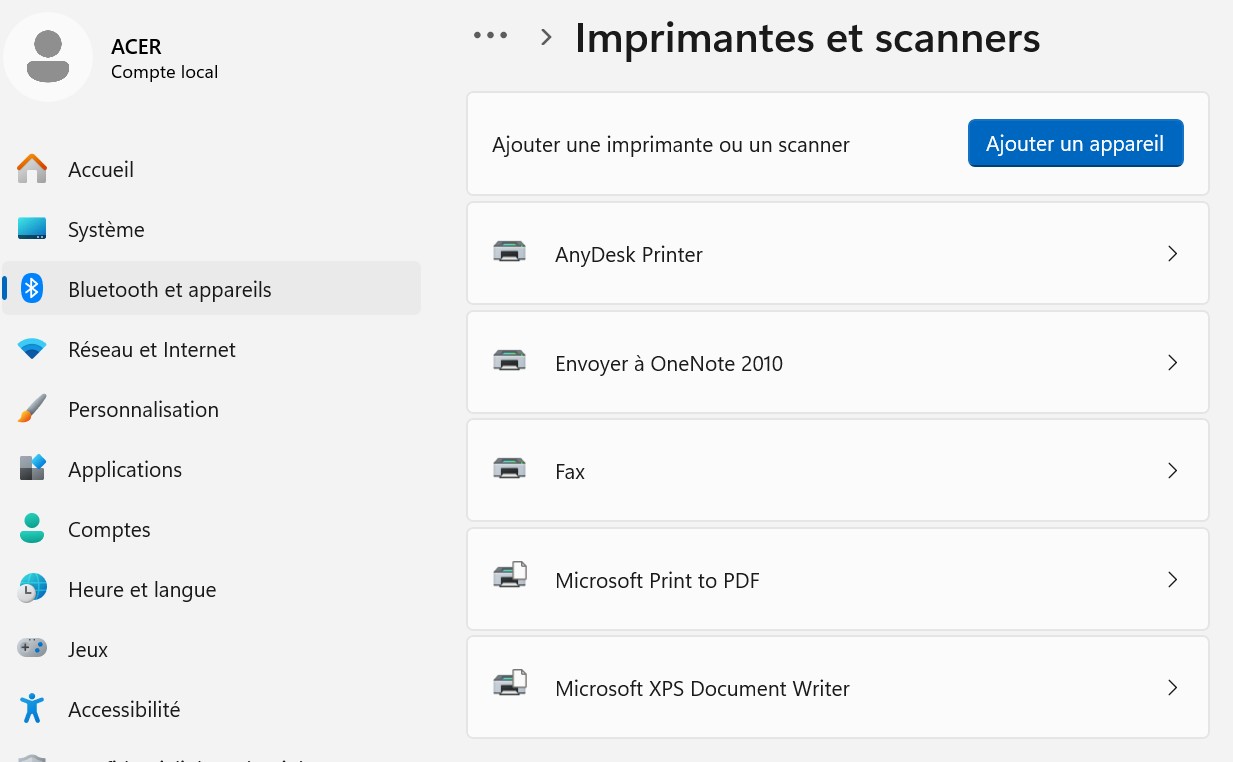
- Va dans Bluetooth et appareils.
- Sélectionne Imprimantes et scanners.
- Choisis ton imprimante.
- Clique sur Ouvrir la file d’attente.
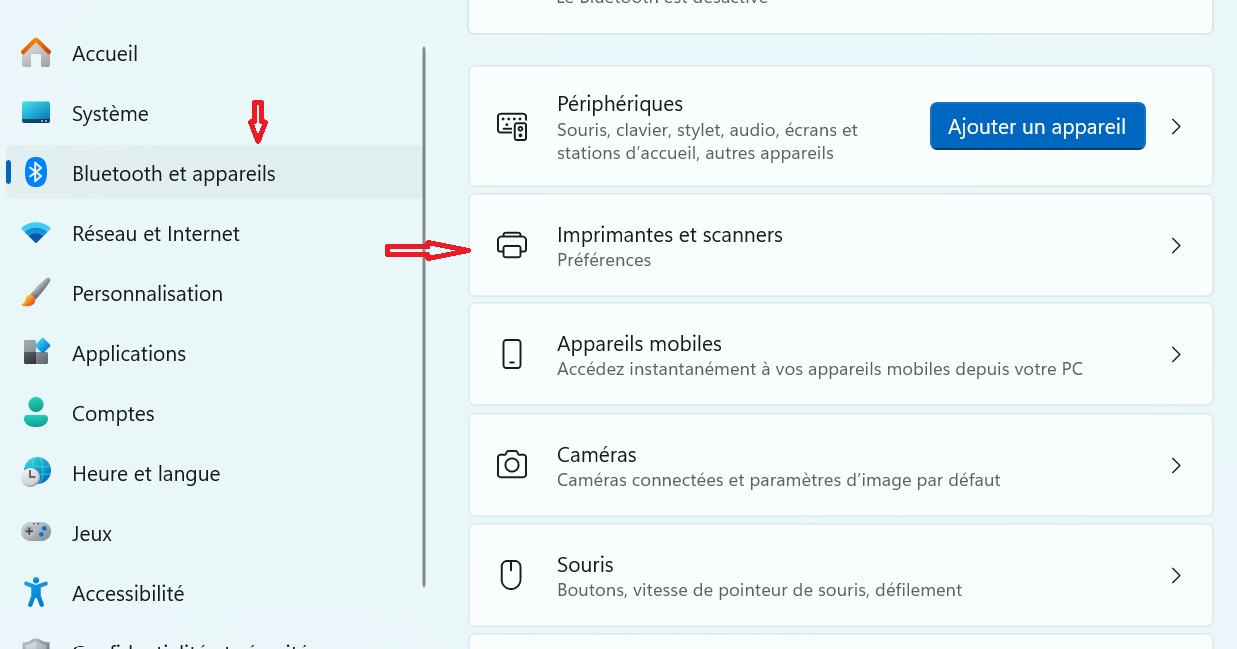
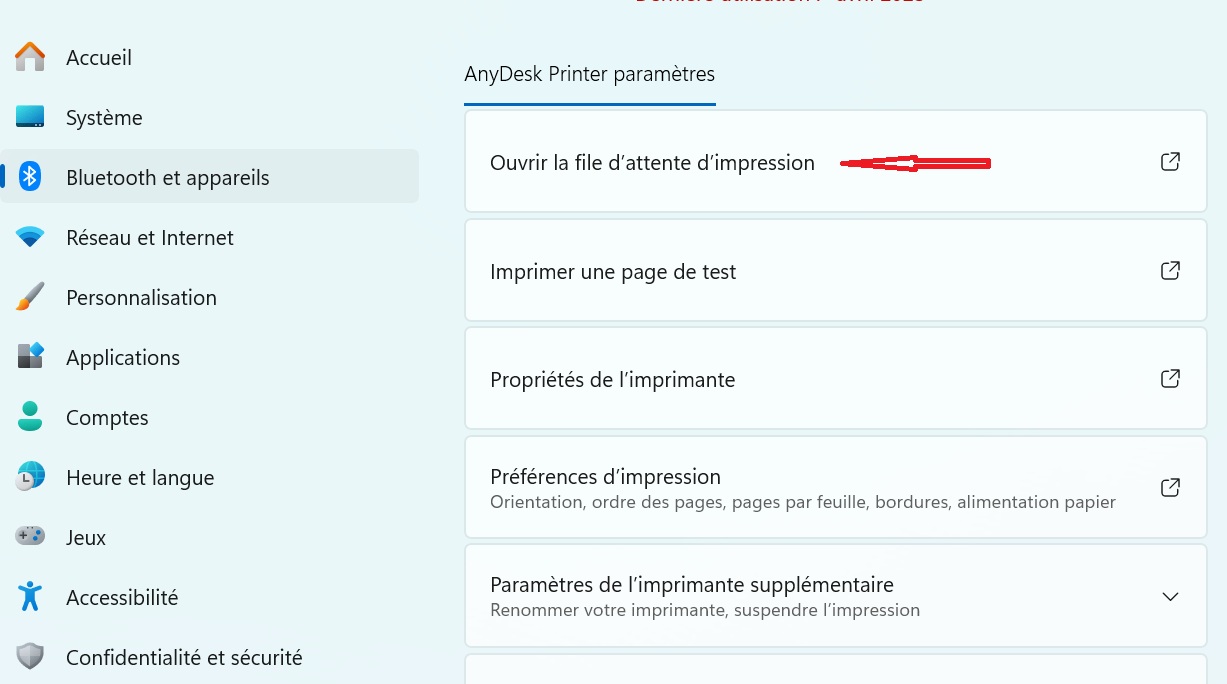
Une fenêtre s’ouvre aussitôt : c’est elle qui affiche tout ce qui attend d’être imprimé.
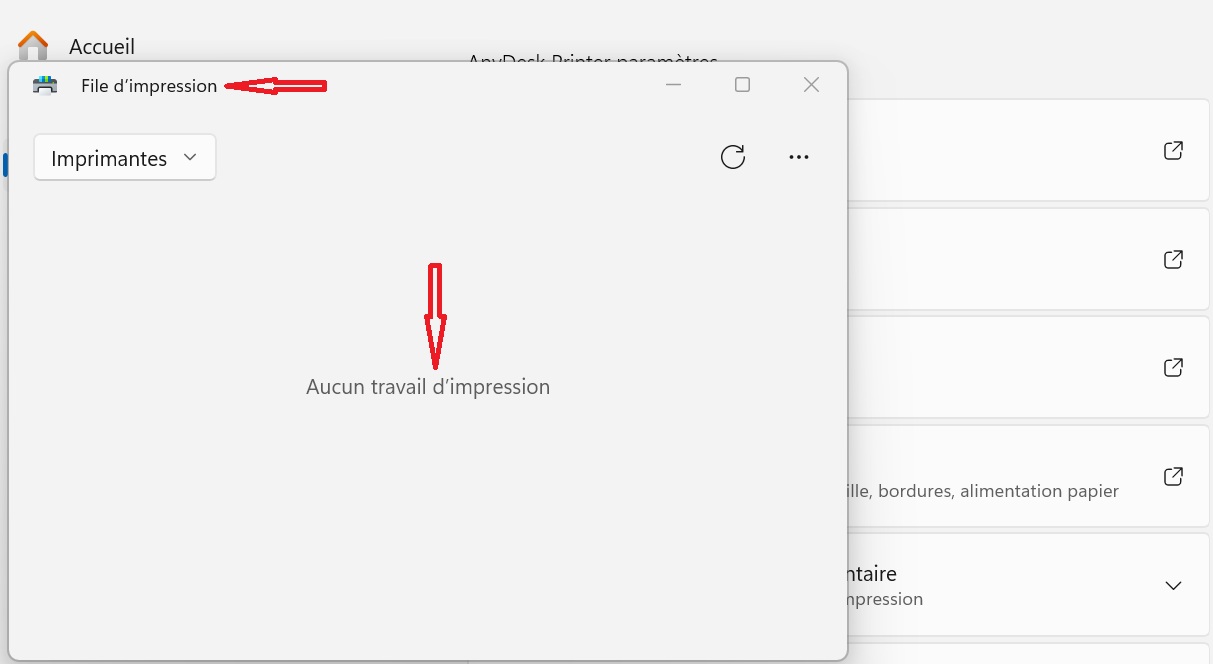
2. Depuis le Panneau de configuration
Un peu old-school, mais très efficace. D’ailleurs, beaucoup de techniciens y passent encore par réflexe.
- Ouvre le Panneau de configuration.
- Clique sur Périphériques et imprimantes.
- Clic droit sur ton imprimante.
- Sélectionne Afficher la file d’attente d’impression.
Simple, direct, efficace.
3. Depuis l’icône près de l’horloge
Tu sais, la petite icône qui apparaît dès que tu lances une impression. Elle n’est pas là par hasard.
- Clique dessus.
- La file d’attente s’affiche aussitôt.
Quand elle apparaît, c’est la solution la plus rapide. Littéralement une seconde.
Comment vérifier les travaux d’impression en cours
Une fois la file ouverte, une liste de documents apparaît. Chaque ligne a son importance.
Comprendre l’état du document
- En cours : l’imprimante travaille dessus.
- En attente : il attend son tour.
- Erreur : un souci bloque l’impression (papier, encre, hors ligne…).
- Pause : quelqu’un l’a mis en pause, parfois sans s’en rendre compte.
Et là, tu comprends tout de suite où ça coince.
Informations affichées par Windows
- Nom du document (souvent le nom du fichier).
- Propriétaire (pratique en entreprise).
- Taille du fichier (les gros PDF ralentissent tout).
- Nombre de pages.
- Heure d’envoi.
Ces informations aident à repérer LE document qui bouchonne, un peu comme sur le périphérique un jour de pluie.
Gérer les travaux d’impression : supprimer, relancer, réorganiser
Heureusement, Windows offre plusieurs options pour débloquer la situation.
Supprimer un travail bloqué
- Clic droit sur le document.
- Annuler.
- Patiente quelques secondes.
Selon les retours que nous recevons sur les-imprimantes.com, cette simple action résout près de 70 % des problèmes. Comme quoi.
Relancer un document en erreur
- Clic droit.
- Reprendre ou Relancer.
Pratique si l’imprimante était hors ligne ou endormie.
Mettre un document en pause
Idéal quand un gros fichier monopolise la file.
Ça permet de laisser passer les petits documents avant. Un peu comme “laissez passer les bus et les ambulances”.
La file ne s’ouvre pas ou reste vide ? Les solutions qui marchent
Parfois, la file elle-même plante.
Vide, bloquée, impossible à ouvrir… Ça arrive.
Voilà ce qui fonctionne réellement.
1. Redémarrer le service Spouleur d’impression
C’est le cœur du système. S’il plante, plus rien ne passe.
- Windows + R.
- Tape services.msc.
- Cherche Spouleur d’impression.
- Clic droit → Redémarrer.
En entreprise, c’est la manipulation star des techniciens. Toujours.
2. Vider le dossier Spool
Quand des fichiers restent coincés :
- Windows + R →
C:\Windows\System32\spool\PRINTERS - Supprime tous les fichiers.
- Redémarre ton imprimante.
D’ailleurs, il peut être nécessaire d’arrêter le spouleur avant d’effacer les fichiers.
3. Mettre à jour les pilotes
Un pilote mal installé = des impressions qui partent… nulle part.
Tu peux suivre notre guide interne : installer une imprimante sous Windows.
Astuces pour éviter les blocages à l’avenir
Quelques habitudes simples, mais vraiment utiles :
- Mets à jour ton imprimante environ une fois par mois.
- Évite d’envoyer plusieurs PDF volumineux en même temps.
- Vérifie régulièrement ta connexion USB ou Wi-Fi.
- Laisse la fenêtre de la file ouverte si tu imprimes beaucoup.
D’ailleurs, un utilisateur nous confiait dernièrement :
« Depuis que je jette un œil à la file avant de relancer, j’ai presque plus de blocages. »
Comme quoi…
FAQ – Réponses rapides
Comment ouvrir la file d’attente sous Windows 11 ?
Via Paramètres → Bluetooth et appareils → Imprimantes et scanners.
Pourquoi mon document est bloqué en attente ?
Il peut être trop lourd, en pause, ou bloqué par un fichier précédent.
Comment supprimer tous les travaux d’un coup ?
Dans la file : Imprimante → Annuler tous les documents.
La file reste vide alors que j’imprime : normal ?
Non. Vérifie le spouleur ou ton pilote.
Comment débloquer une imprimante réseau ?
Redémarre le spouleur + teste la connexion réseau (ping).
Conclusion
La file d’attente d’impression, c’est un outil simple mais indispensable pour comprendre ce qui se passe réellement lorsqu’un document refuse de sortir. En la consultant régulièrement, tu peux anticiper les erreurs, débloquer des travaux coincés et éviter des redémarrages inutiles.
Pour aller plus loin, tu peux consulter :
👉 Notre guide pour résoudre une imprimante bloquée
👉 Installer une imprimante sous Windows
Et si tu as besoin d’un coup de main, nos astuces sont mises à jour très régulièrement.