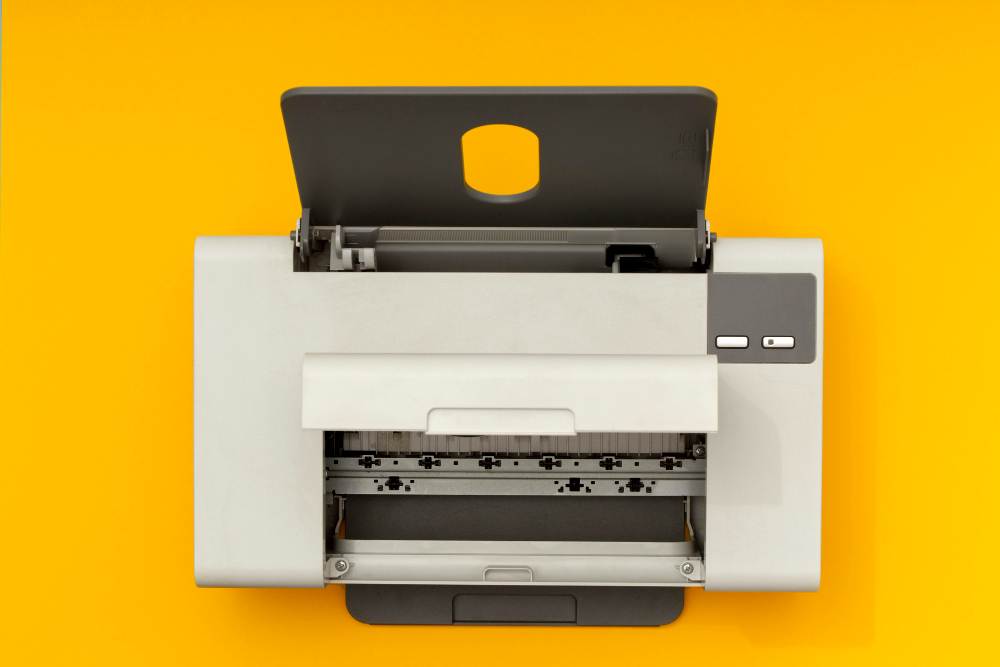
HP domine largement le marché mondial de l’impression. Que vous soyez adepte de la gamme Envy, OfficeJet ou LaserJet, il arrive toujours un moment où la machine fait des siennes. Un bug d’affichage, un spouleur bloqué ou une configuration Wi-Fi qui s’emmêle les pinceaux…
Du coup, la seule solution reste souvent la réinitialisation. Mais alors, comment faire un « reset » propre sans tout casser ?
📣 Votre imprimante HP fait de la résistance ?
- Votre fidèle compagne de bureau est restée figée ?
- Vous avez beau cliquer partout, rien ne se passe ?
Pas de panique, c’est un grand classique. En fait, certains modèles haut de gamme gèrent cela comme des grands grâce à un système de réinitialisation automatique.
Si vous avez de la chance, vous ne remarquerez presque rien : les voyants passent brièvement au rouge, on entend un petit bruit de têtes d’impression qui se recalent, puis tout redevient vert.
C’est reparti pour un tour. En revanche, pour les modèles plus abordables (les fameux « petits prix » de chez Boulanger ou à la Fnac), il va falloir mettre les mains dans le cambouis.
Voici les procédures détaillées selon votre modèle.
🖨 Réinitialiser les séries HP C7280, C6180 et C7180 AIO
C’est une manip de « vieux routier », mais elle sauve la mise.
- Appuyez simultanément sur les touches **# et *** et maintenez-les bien enfoncées.
- Tapez successivement 1, 2, puis validez sur OK. L’écran doit afficher « SUPPORT ».
- Naviguez avec les flèches jusqu’à trouver « Configuration du système ».
- Si un message d’erreur s’affiche, ne vous inquiétez pas : validez sur OK jusqu’à voir le message de résolution de panne.
- Appuyez sur le bouton rouge « Annuler » jusqu’à ce que l’écran s’éteigne puis se rallume.
- D’ailleurs, n’oubliez pas d’éteindre complètement l’appareil pendant une bonne minute avant de le relancer.
⚙️ Procédure pour les modèles HP All-In-One (Tout-en-un)
Ici, tout dépend si vous avez un clavier numérique ou non.
- Avec pavé numérique : Maintenez 3 et # enfoncés. Tout en restant appuyé, débranchez puis rebranchez le câble d’alimentation. Gardez la pression jusqu’au redémarrage complet (c’est un peu long, c’est normal).
- Sans pavé numérique : C’est exactement la même chanson, mais remplacez la touche 3 par la touche +.
☑️ Le cas des HP LaserJet
Sur ces modèles professionnels, tout se passe via l’écran de contrôle :
- Allez dans le menu « Configurer ».
- Sélectionnez « Services ».
- Cherchez l’option « Restaurer les paramètres par défaut » et confirmez avec OK. La machine devrait redémarrer toute seule en moins de soixante secondes.
☑️ Réinitialiser une HP Photosmart
Si votre imprimante est allumée mais que l’écran est figé :
- Maintenez les boutons « Power » (Alimentation) et « Cancel » (Annuler) enfoncés quelques secondes.
- Une fois en mode récupération, appuyez dans cet ordre sur les couleurs : Bleu, Vert, Gris.
- Dans le menu « Support » qui apparaît, cherchez « Restaurer ». C’est propre et net.
☑️ Méthode universelle pour les autres modèles avec clavier
Si votre modèle n’est pas cité plus haut mais possède un pavé numérique, voici la botte secrète :
- Éteignez l’imprimante.
- Maintenez # et 6 enfoncés.
- Débranchez la prise secteur tout en gardant vos doigts sur les touches.
- Attendez 30 secondes, rebranchez, et dès que l’écran s’assombrit, relâchez tout. Suivez ensuite les indications à l’écran.
🛠 La méthode « Dernier Recours » (Valable pour tous)
Si rien ne fonctionne, on revient aux fondamentaux, un peu comme quand on redémarre une vieille Box internet :
- Débranchez le cordon d’alimentation.
- Allez vous faire un café (laissez débranché au moins 1 à 2 minutes).
- Rebranchez et tentez de l’allumer. Si ça ne repart pas, en fait, il faudra probablement appeler le SAV de HP, car le problème est peut-être matériel.
❓ FAQ : Les réponses à vos questions
1. Comment réinitialiser le Wi-Fi d’une HP ?
Cherchez le bouton Wi-Fi à l’arrière ou sur le panneau. Appuyez dessus pendant 5 bonnes secondes. Dès qu’un message apparaît sur l’écran de contrôle, validez par « OK ». Tous vos réglages réseau seront remis à zéro, idéal si vous venez de changer de box Orange ou SFR.
2. Pourquoi faire un reset ?
C’est comme pour un smartphone. Un petit « reset » permet de purger la mémoire, de régler les conflits d’adresses IP ou de débloquer une file d’attente qui fait de la résistance. C’est une étape de maintenance essentielle.
3. Quand faut-il passer à l’action ?
Dès que vous voyez un message d’erreur persistant, que l’imprimante est « Hors connexion » sans raison, ou que les réglages sont devenus illisibles.
4. Focus sur les DeskJet (2600, 2700, 2720, 3630, 4100)
Pour ces modèles très courants, la procédure est souvent identique :
- Imprimante allumée, débranchez tout (câble arrière et prise murale).
- Comptez jusqu’à 30.
- Rebranchez et rallumez. C’est ce qu’on appelle un « Hard Reset » électrique. Pour la DeskJet 4100, si cela ne suffit pas, jetez un œil au manuel, car les combinaisons de touches varient parfois selon l’année de sortie.
Pour aller plus loin dans l’entretien de votre matériel :
- Pourquoi mon imprimante HP est-elle hors connexion ?
- Guide : connecter son imprimante en Wi-Fi sans s’arracher les cheveux
Vous avez encore un doute sur la manipulation ? N’hésitez pas à nous laisser un commentaire avec la référence exacte de votre machine, nous vous répondrons rapidement !