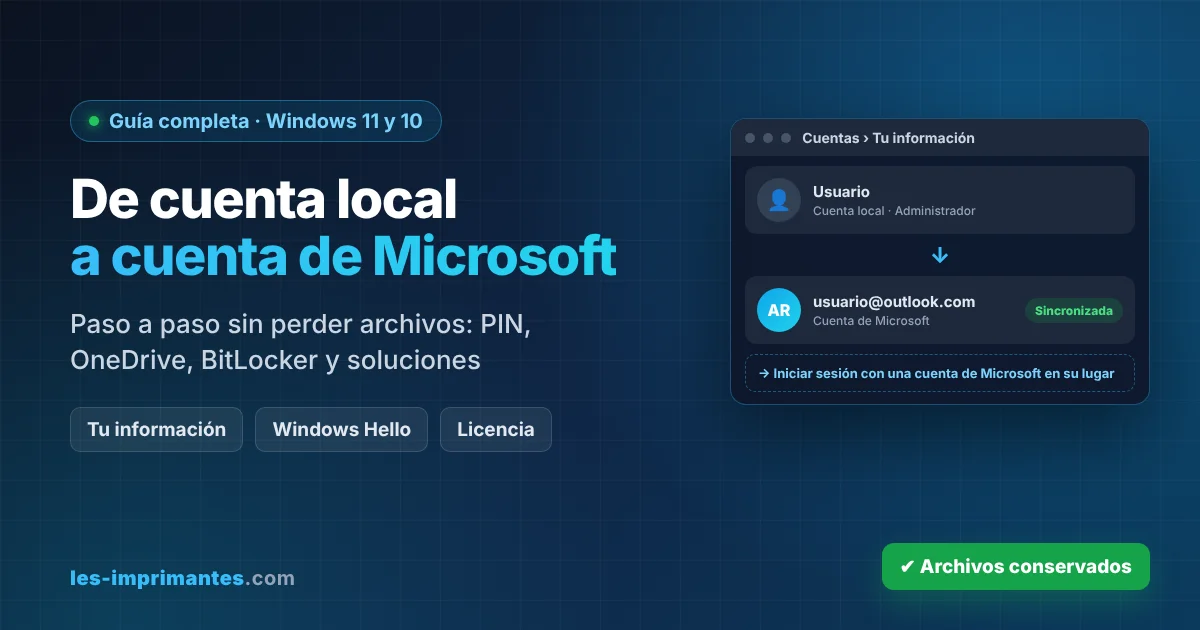
En resumen: para cambiar de cuenta local a cuenta de Microsoft en Windows 11 o 10:
- Abre Configuración › Cuentas › Tu información (o pulsa Windows + R y escribe
ms-settings:yourinfo). - Haz clic en Iniciar sesión con una cuenta de Microsoft en su lugar.
- Escribe el correo y la contraseña de tu cuenta de Microsoft y confirma con el código de verificación.
- Introduce por última vez la contraseña de tu cuenta local y crea un PIN si Windows lo pide.
- Pulsa Siguiente y luego Cerrar sesión y finalizar, y vuelve a iniciar sesión.
Tus archivos, programas y permisos de administrador se conservan: es el mismo perfil, solo cambia la forma de iniciar sesión.
Sommaire
- Cuenta local o cuenta de Microsoft: diferencias
- Antes de empezar
- Paso a paso en Windows 11
- En Windows 10
- Después del cambio: 5 comprobaciones
- Problemas frecuentes y soluciones
- Alternativa: añadir un nuevo usuario con cuenta de Microsoft
- ¿Cómo volver a una cuenta local?
- Preguntas frecuentes
- Guías relacionadas
- Fuentes y metodología
Cuenta local o cuenta de Microsoft: diferencias
| Función | Cuenta local | Cuenta de Microsoft |
|---|---|---|
| Inicio de sesión | Nombre y contraseña solo en este PC | Correo de Microsoft, PIN o Windows Hello |
| Recuperar la contraseña olvidada | Preguntas de seguridad o disco de restablecimiento | En línea, desde cualquier dispositivo |
| Sincronización (temas, contraseñas, preferencias) | No | Sí, entre tus PC |
| OneDrive, Microsoft Store, Microsoft 365 | Inicio de sesión en cada aplicación | Integrado |
| Clave de recuperación de BitLocker | Debes guardarla tú | Copia de seguridad en tu cuenta |
| Licencia digital de Windows | Vinculada al hardware | Vinculada también a tu cuenta (útil tras cambiar de placa base) |
| Buscar mi dispositivo | No | Sí |
| Privacidad y uso sin Internet | Más independiente | Requiere conexión para el cambio y la sincronización |
Antes de empezar
- Una cuenta de Microsoft: sirve una dirección de Outlook.com o Hotmail, pero también Gmail u otro correo registrado como cuenta de Microsoft. Puedes crearla durante el proceso.
- Conexión a Internet y acceso a tu correo o teléfono para recibir el código de verificación.
- La contraseña actual de la cuenta local: Windows la pide una última vez. Si la cuenta local no tiene contraseña, deja el campo vacío.
- Una copia de seguridad de tus archivos importantes, como precaución.
Paso a paso en Windows 11
- Pulsa Windows + I para abrir Configuración.
- Ve a Cuentas › Tu información.
- En Configuración de cuenta, haz clic en Iniciar sesión con una cuenta de Microsoft en su lugar. Este enlace solo aparece si usas una cuenta local.
- Escribe tu correo, pulsa Siguiente y luego tu contraseña. Si aún no tienes cuenta, elige Crear una.
- Valida el código de verificación enviado por correo, SMS o la aplicación Microsoft Authenticator.
- Escribe la contraseña actual de Windows (la de la cuenta local) y pulsa Siguiente.
- Si Windows lo propone, configura un PIN de Windows Hello.
- Pulsa Cerrar sesión y finalizar y vuelve a iniciar sesión con tu cuenta de Microsoft o tu PIN.
En Windows 10
Los pasos son los mismos: Configuración › Cuentas › Tu información › Iniciar sesión con una cuenta de Microsoft en su lugar. En Windows 10 el enlace aparece justo debajo de tu nombre y tu foto.
Después del cambio: 5 comprobaciones
- Verifica tu identidad: si en Tu información aparece Verificar, haz clic para activar la sincronización de contraseñas.
- Sincronización: en Windows 11, revisa Cuentas › Copia de seguridad de Windows (Windows 10: Cuentas › Sincronizar la configuración) y elige qué se sincroniza.
- OneDrive: decide si quieres hacer copia de las carpetas Escritorio, Documentos e Imágenes. Si no, desactívalo en la configuración de OneDrive para evitar llenar los 5 GB gratuitos.
- BitLocker o cifrado del dispositivo: comprueba que la clave de recuperación aparece en tu cuenta de Microsoft (sección Dispositivos de account.microsoft.com).
- Licencia: en Sistema › Activación, Windows debe indicar que está activado con una licencia digital vinculada a tu cuenta de Microsoft. Más detalles en nuestra guía para encontrar la clave de producto de Windows (en inglés).
Importante: a partir de ahora, la contraseña para entrar en Windows es la de tu cuenta de Microsoft (o tu PIN). Si cambias esa contraseña en línea, también cambia en el PC. Activa la verificación en dos pasos para proteger la cuenta.
Problemas frecuentes y soluciones
| Problema | Causa probable | Solución |
|---|---|---|
| No aparece el enlace « Iniciar sesión con una cuenta de Microsoft en su lugar » | Ya usas una cuenta de Microsoft, o el PC es de una empresa o centro educativo | Revisa qué muestra Tu información; en un PC gestionado, consulta con el administrador |
| « Esta cuenta de Microsoft ya existe en este dispositivo » | La cuenta ya está asociada a otro usuario del PC | Elimina ese otro usuario en Cuentas › Otros usuarios (tras copiar sus archivos) o usa otra cuenta |
| No llega el código de verificación | Correo en spam, teléfono antiguo | Revisa el correo no deseado, pide otro código o actualiza la información de seguridad en account.microsoft.com |
| « Algo salió mal » o error al finalizar | Conexión, actualizaciones pendientes, hora del PC incorrecta | Comprueba Internet, instala Windows Update, ajusta fecha y hora automáticas y reinicia |
| Contraseña de la cuenta local rechazada | Distinción de mayúsculas, distribución del teclado | Revisa Bloq Mayús e idioma del teclado; si no tiene contraseña, deja el campo vacío |
| No puedo iniciar sesión tras el cambio | Sin Internet o contraseña reciente | Usa el PIN si lo creaste; si no, restablece la contraseña en account.live.com/password/reset desde otro dispositivo |
Alternativa: añadir un nuevo usuario con cuenta de Microsoft
Si prefieres conservar la cuenta local tal cual, crea un usuario aparte: Configuración › Cuentas › Otros usuarios › Agregar cuenta (Windows 10: Familia y otros usuarios). Ojo: ese usuario empieza con un perfil vacío, sin tus archivos ni tus programas configurados. Para cambiar tu propia cuenta conservando todo, usa el método de esta guía.
¿Cómo volver a una cuenta local?
En Configuración › Cuentas › Tu información, haz clic en Iniciar sesión con una cuenta local en su lugar, confirma tu identidad, elige nombre de usuario, contraseña y pista, y pulsa Siguiente › Cerrar sesión y finalizar. Microsoft recomienda crear un disco para restablecer la contraseña: con una cuenta local, una contraseña olvidada no se recupera en línea.
Caso práctico (ejemplo típico): un cliente cambia la placa base de su PC y Windows 11 aparece como no activado. La cuenta era local, así que la licencia digital no estaba vinculada a ninguna cuenta. Tras reactivar con la clave original, pasamos la cuenta local a cuenta de Microsoft en 5 minutos: archivos y programas intactos, licencia vinculada y clave de BitLocker guardada en línea. [Sustituir por un caso real: equipo, versión de Windows, motivo del cambio y resultado.]
Preguntas frecuentes
¿Pierdo mis archivos al cambiar de cuenta local a cuenta de Microsoft?
No. Es el mismo perfil de usuario: archivos, programas, escritorio y permisos se conservan. Solo cambia la forma de iniciar sesión.
¿Dónde está la opción para cambiar a una cuenta de Microsoft?
En Configuración › Cuentas › Tu información, enlace Iniciar sesión con una cuenta de Microsoft en su lugar. Solo aparece si usas una cuenta local.
¿Puedo usar una dirección de Gmail como cuenta de Microsoft?
Sí. Cualquier correo puede registrarse como cuenta de Microsoft; no es obligatorio usar Outlook.com o Hotmail.
¿Sigo siendo administrador después del cambio?
Sí. El tipo de cuenta (administrador o estándar) no cambia al vincular una cuenta de Microsoft.
¿Qué contraseña uso para entrar en Windows después?
La de tu cuenta de Microsoft, o el PIN de Windows Hello si lo configuraste. La contraseña antigua de la cuenta local deja de usarse.
¿Necesito Internet para iniciar sesión después?
Para el primer inicio de sesión tras el cambio, es recomendable. Después, Windows recuerda tus credenciales y puedes entrar sin conexión, sobre todo con el PIN.
¿Puedo volver a una cuenta local más tarde?
Sí, en Configuración › Cuentas › Tu información › Iniciar sesión con una cuenta local en su lugar. Tus archivos se conservan también.
Guías relacionadas
- Change your user account picture in Windows (en inglés)
- Find your Windows product key (en inglés)
- Reset your PC for a fresh start (en inglés)
- Todas nuestras guías de Windows
Fuentes y metodología
- Microsoft Support – Cambiar de una cuenta local a una cuenta de Microsoft en Windows
- Metodología: procedimiento probado en [modelo de PC] con Windows 11 [versión] y Windows 10 22H2 en español, el [fecha de las pruebas].