Vous utilisez Windows 10 ou Windows 11 et impossible de remettre la main sur le fameux Panneau de configuration ?
Rassurez-vous : Microsoft ne l’a pas supprimé. Il est simplement devenu moins visible au fil des mises à jour.
Et honnêtement, beaucoup d’utilisateurs s’y perdent. Même certains clients que je dépanne tous les jours pensent qu’il a disparu définitivement.
Pourtant, le Panneau de configuration reste indispensable pour accéder à certains réglages avancés de Windows, notamment pour :
- gérer les périphériques ;
- configurer une imprimante ;
- modifier les paramètres réseau ;
- ou encore désinstaller certains programmes.
Dans ce guide, je vais vous montrer plusieurs méthodes simples pour retrouver rapidement le Panneau de configuration sous Windows 10 et Windows 11.
Tableau comparatif : les meilleures méthodes pour ouvrir le Panneau de configuration sous Windows
Selon votre habitude sur Windows, certaines méthodes seront plus pratiques que d’autres. Personnellement, j’utilise souvent la commande control parce qu’elle fonctionne quasiment à tous les coups… même après certaines mises à jour un peu capricieuses de Windows 11.
Voici un récapitulatif simple pour choisir la méthode qui vous convient le mieux.
| Méthode | Niveau de difficulté | Compatible Windows 10 | Compatible Windows 11 | Rapidité | Idéal pour |
|---|---|---|---|---|---|
| Recherche via le menu Démarrer | Très facile | Oui | Oui | Rapide | Débutants |
Commande Win + R + control |
Facile | Oui | Oui | Très rapide | Usage quotidien |
| Explorateur de fichiers | Moyen | Oui | Oui | Moyenne | Utilisateurs habitués à l’explorateur |
| Application Paramètres | Facile | Partiellement | Oui | Rapide | Utilisateurs Windows 11 |
| Raccourci bureau / barre des tâches | Très facile | Oui | Oui | Instantané | Accès fréquent |
| PowerShell ou Invite de commandes | Avancé | Oui | Oui | Rapide | Techniciens / administrateurs |
Comment ouvrir rapidement le Panneau de configuration ?
Méthode la plus rapide :
- Appuyez sur Windows + R
- Tapez :
control- Appuyez sur Entrée
Le Panneau de configuration s’ouvre immédiatement sous Windows 10 et Windows 11.
Pourquoi le Panneau de configuration semble “invisible” sur Windows 10/11
Migration vers l’application « Paramètres »
Depuis Windows 10, et plus encore avec Windows 11, Microsoft pousse l’application Paramètres comme interface principale pour gérer le système. Résultat : le Panneau de configuration est moins mis en avant, ce qui peut le rendre difficile à trouver.
Certaines fonctionnalités ne sont pas encore totalement migrées — d’où l’intérêt de connaître les “anciens” chemins.
Selon la version de Windows
Les méthodes d’accès peuvent varier légèrement selon que vous soyez sur Windows 10 ou Windows 11, et selon les mises à jour. Mais les grandes méthodes restent les mêmes.
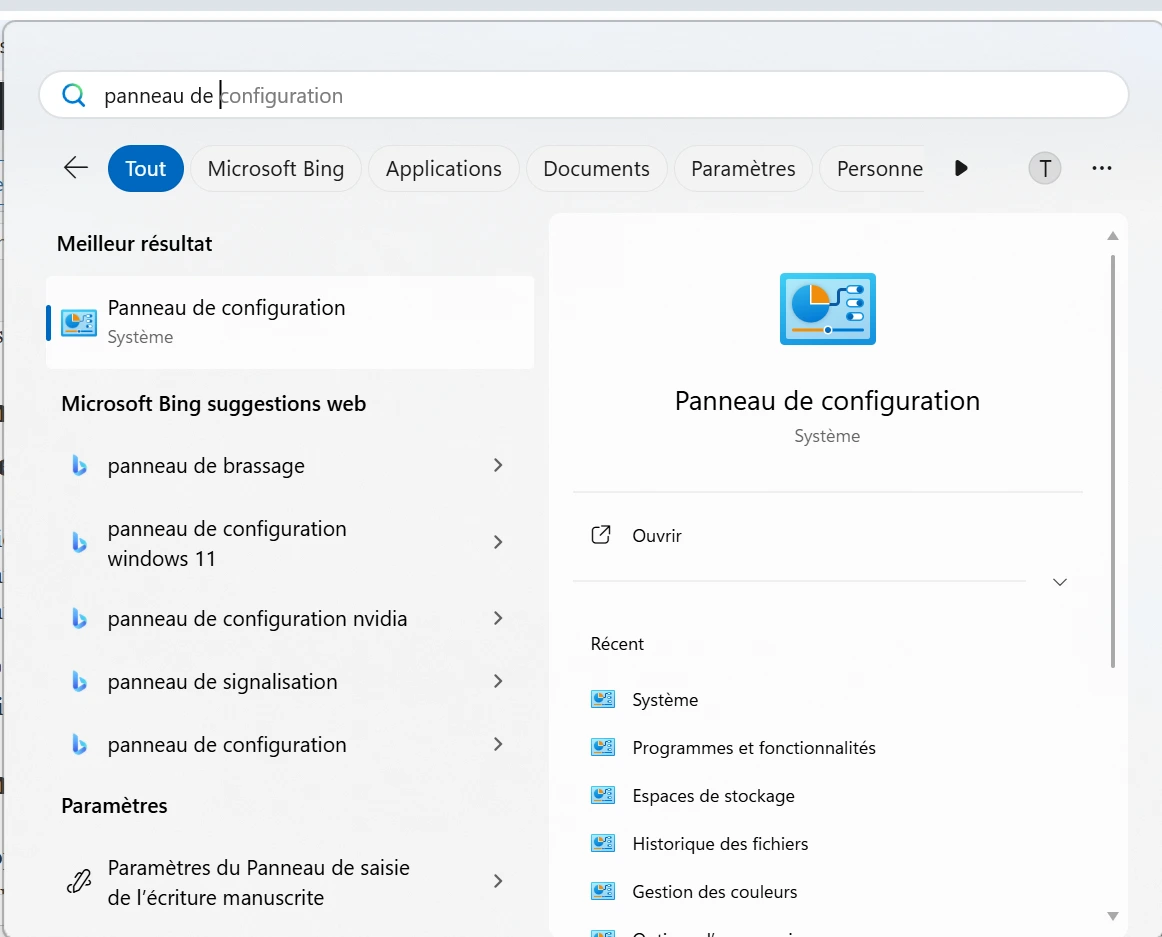
Méthode 1 — Recherche via le menu Démarrer / barre de recherche
- Cliquez sur le bouton Démarrer (ou pressez la touche Windows).
- Dans la barre de recherche, tapez « Panneau de configuration » (ou “Control Panel”).
- Dans les résultats, cliquez sur l’icône correspondante pour ouvrir le panneau.
🔎 Cette méthode est généralement la plus simple et fonctionne sur Windows 10 comme Windows 11.
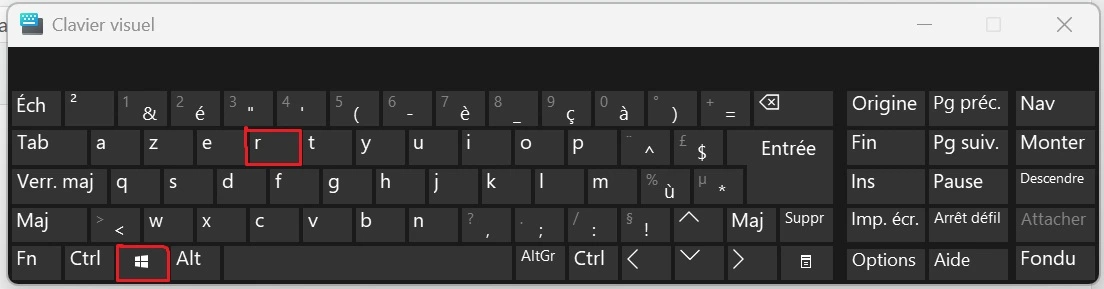
Méthode 2 — Utiliser la commande Exécuter (Win + R)
Appuyez simultanément sur Win + R pour ouvrir la fenêtre Exécuter.
Tapez control puis appuyez sur Entrée ou cliquez sur OK.
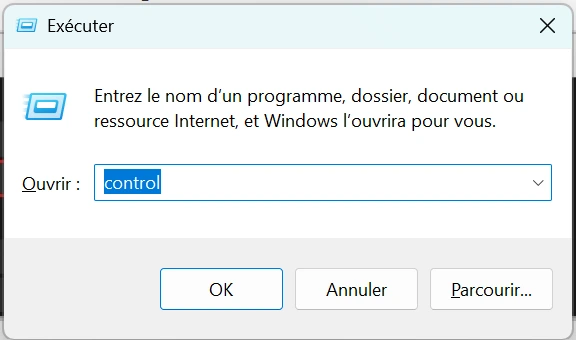
Le Panneau de configuration s’ouvre immédiatement.
Cette méthode est rapide et fonctionne même si l’icône n’apparaît pas dans le menu Démarrer.
Méthode 3 — Via l’Explorateur de fichiers (File Explorer)
- Ouvrez l’Explorateur de fichiers (par exemple avec Win + E).
- Dans la barre d’adresse, tapez
Control Panelet appuyez sur Entrée — ou utilisez le menu de navigation pour retrouver le panneau parmi les dossiers systèmes.
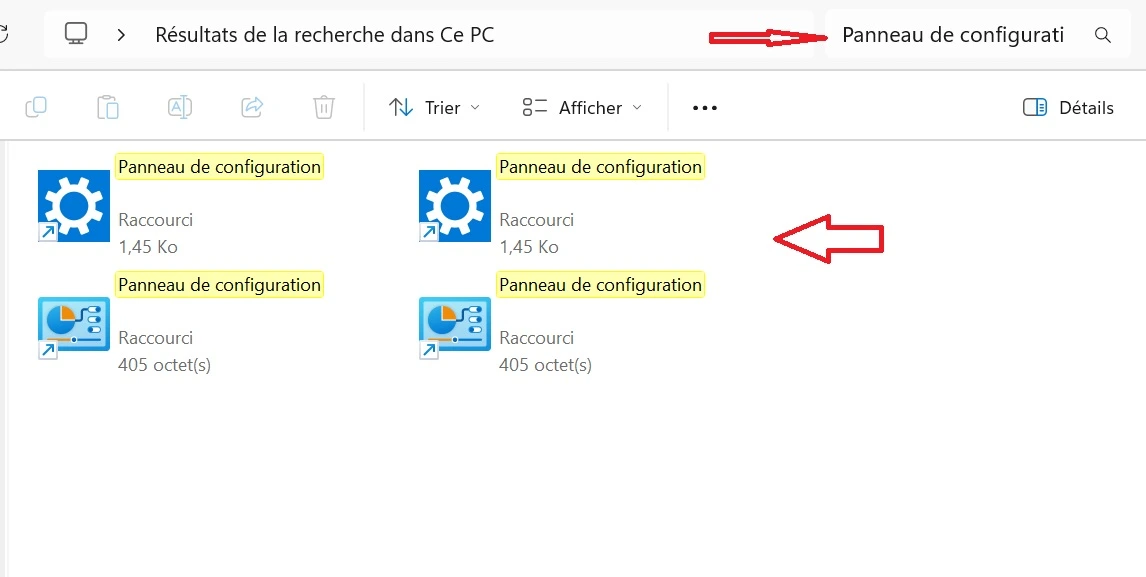
Pratique si vous êtes déjà dans l’Explorateur et que vous ne voulez pas revenir au menu Démarrer.
Méthode 4 — Depuis l’application Paramètres (Windows 11)
Sous Windows 11, vous pouvez passer par l’application Paramètres :
- Ouvrez Paramètres (ex : Win + I).
- Dans la barre de recherche des Paramètres, tapez “Panneau de configuration” ou “Control Panel”.
- Cliquez sur le résultat pour accéder au panneau classique.
C’est utile si vous êtes déjà dans les Paramètres et que vous voulez un lien rapide vers le panneau classique.
Méthode 5 — Créer un raccourci (bureau, barre des tâches, menu démarrer)
Si vous utilisez souvent le Panneau de configuration, il peut être pratique d’en créer un accès direct :
- Faites un clic droit sur le Bureau → Nouveau > Raccourci ; comme emplacement entrez :
- Validez, puis nommez le raccourci “Panneau de configuration” (ou comme vous le souhaitez).
- Vous pouvez ensuite épingler ce raccourci à la barre des tâches ou au menu Démarrer pour un accès encore plus rapide.
Méthode 6 — Par des consoles système : PowerShell, Invite de commandes (CMD), ou Gestionnaire des tâches
- Ouvrez PowerShell ou Invite de commandes — cherchez “PowerShell” dans le menu Démarrer.
- Tapez la commande :
puis appuyez sur Entrée. Le Panneau s’ouvre.
- Alternativement, vous pouvez ouvrir le Gestionnaire des tâches (Ctrl + Shift + Esc), aller dans Fichier → Exécuter une nouvelle tâche, puis saisir
control. Cela fonctionne également.
Ces méthodes sont particulièrement appréciées des utilisateurs avancés ou des administrateurs.
Conseils & bonnes pratiques
- Si vous utilisez régulièrement le panneau, créez un raccourci — c’est le plus rapide.
- Si vous êtes sur Windows 11, pensez à vérifier les Paramètres, car certaines options ont migré.
- Si le Panneau ne s’ouvre pas (par exemple après une mise à jour), essayez la commande Win + R →
control— c’est souvent la méthode la plus fiable. - Combinez méthodes + raccourci + barre des tâches pour un accès fluide et rapide.
Pourquoi le Panneau de configuration reste utile en 2026
Même si Microsoft pousse fortement l’application Paramètres, le Panneau de configuration reste encore indispensable pour :
- gérer certains pilotes ;
- modifier des paramètres réseau avancés ;
- configurer des imprimantes ;
- accéder aux outils d’administration ;
- désinstaller certains logiciels proprement.
En fait, beaucoup de techniciens informatiques l’utilisent encore quotidiennement.
FAQ (questions fréquentes)
Le Panneau de configuration va-t-il disparaître définitivement ?
Pas pour le moment. Même si l’application Paramètres prend le pas, certains réglages restent uniquement accessibles via le Panneau de configuration.
Quelle est la différence entre l’application Paramètres et le Panneau de configuration ?
L’application Paramètres est l’interface moderne, simplifiée et adaptée au grand public ; le Panneau est l’interface classique, plus complète, utilisée pour les réglages système avancés ou spécifiques.
Puis-je créer un raccourci clavier pour ouvrir le Panneau ?
Oui. En créant un raccourci vers control.exe, vous pouvez ensuite définir un raccourci clavier personnalisé via les propriétés du raccourci (Windows + [touche]).
Conclusion
Vous l’avez vu : même si le Panneau de configuration semble “caché”, il existe au moins six méthodes fiables pour y accéder, que vous soyez débutant ou utilisateur avancé. Prenez quelques secondes pour créer un raccourci — cela vous fera gagner du temps chaque fois que vous aurez besoin d’ajuster les réglages de votre PC.
👉 Essayez dès maintenant la méthode qui vous convient le mieux — et gardez ce guide sous la main si besoin. Vous trouverez chez nous d’autres tutoriels utiles pour configurer Windows ou optimiser votre système.