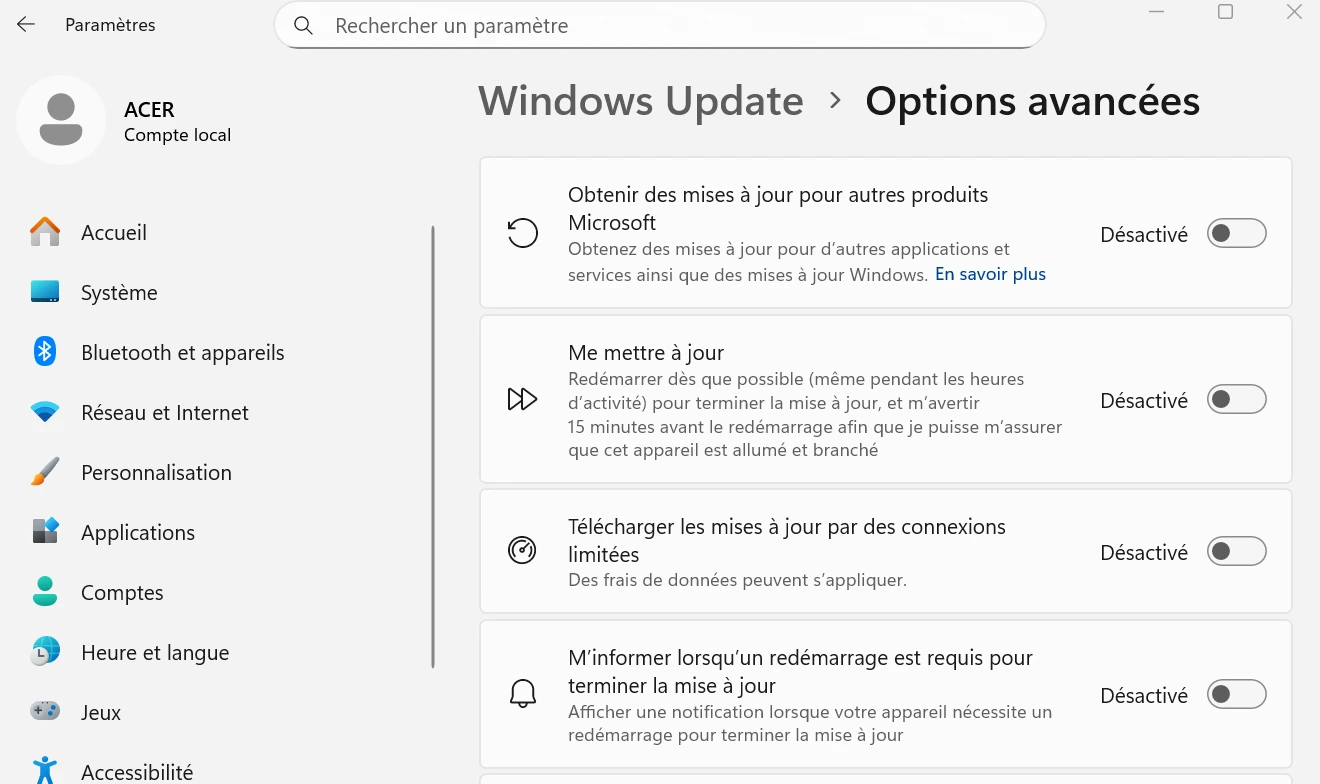
Windows Update refuse de faire son boulot ? Une mise à jour figée à 0 %, un téléchargement interminable ou, mieux encore, un message mystérieux du style 0x80070020 qui apparaît sans prévenir ?
Respire un coup. Ce n’est pas dramatique. En fait, dans 7 cas sur 10, il s’agit d’un petit grain de sable qu’on dépoussière en quelques minutes.
Dans ce guide, je t’explique comment diagnostiquer et réparer Windows Update étape par étape, sans jargon compliqué. On commence doucement — quelques vérifications simples — puis on monte progressivement en puissance.
Prêt ? Alors en avant.
🧩 Pourquoi Windows Update se bloque ou affiche une erreur ?
Windows Update n’est pas qu’un simple outil : il gère les correctifs de sécurité, les pilotes, les mises à jour cumulatives… bref, tout ce qui maintient ton PC en bonne santé.
Mais voilà : comme dirait un technicien du SAV, “il a parfois ses humeurs”.
Les causes les plus fréquentes :
- Connexion Internet instable
- Services Windows qui refusent de démarrer
- Fichiers système abîmés
- Antivirus un peu trop zélé
- Manque de place sur le disque
- Mise à jour téléchargée de travers
- Pilotes dépassés
Les erreurs typiques :
- 0x80070020
- 0x80073712
- 0x800705b4
- 0x8024402F
- 0x800f081f
Bonne nouvelle : toutes ces erreurs se réparent, et souvent en quelques manipulations très simples.
D’ailleurs, tu vas voir.
✔️ Vérifications rapides avant toute manipulation
Avant les solutions “techniques”, faisons ce que tout bon dépanneur informatique ferait. Les basiques, quoi.
(Spoiler : ça résout une tonne de cas.)
1️⃣ Vérifier la connexion Internet
Windows Update adore une connexion stable. Sans ça, il fait la tête.
- Ouvre ton navigateur et teste un site (YouTube, Wikipédia…).
- Si ça charge au ralenti, redémarre ton modem.
2️⃣ Redémarrer le PC
On sous-estime ce geste. Et pourtant…
Une anecdote : un client m’a appelé un jour parce que “Windows est mort”. Après un redémarrage, tout fonctionnait. Comme quoi.
3️⃣ Vérifier l’espace disque
Moins de 10 Go disponibles = Windows Update boude.
➡️ Tape “Nettoyage de disque” dans le menu Démarrer et supprime :
- fichiers temporaires
- cache d’installation
- miniatures (si besoin)
4️⃣ Désactiver l’antivirus temporairement
Certains antivirus bloquent carrément les mises à jour sans prévenir.
Désactive-le quelques minutes, teste la mise à jour, puis pense à le remettre.
✔ CHECKLIST avant de continuer :
- Connexion testée
- Redémarrage effectué
- Espace disque OK
- Antivirus mis en pause
Si tout est bon, on passe aux choses sérieuses.
🛠 Solution 1 : Utiliser l’outil de dépannage Windows Update
Microsoft fournit un outil automatique plutôt efficace. Pas magique, mais pas loin.
✨ Étapes :
- Va dans Paramètres > Mise à jour et sécurité > Dépannage
- Choisis Dépanneur Windows Update
- Lance l’outil
- Suis les recommandations affichées
Il corrige notamment :
- les services arrêtés
- les téléchargements en boucle
- les dossiers verrouillés
Quand l’outil a fini son job : redémarre, puis réessaie. Du classique.
🧰 Solution 2 : Redémarrer les services Windows Update
Parfois, Windows Update tourne… dans le vide. Les services se figent, ça arrive.
Oui, même sur un PC flambant neuf.
🔧 Étapes simples :
- Tape Services dans le menu Démarrer
- Trouve :
-
Windows Update
-
BITS
-
Cryptographic Services
-
- Pour chacun :
- clic droit → Redémarrer
- et idéalement : Type de démarrage : Automatique
Tu verras, ça débloque pas mal de situations.
🧹 Solution 3 : Réinitialiser les composants Windows Update
Là, on passe à une méthode très efficace.
Quand une mise à jour est mal téléchargée, c’est souvent le cache qui part en vrille.
🛑 Étapes pour réinitialiser proprement :
- Ouvre l’Explorateur de fichiers
- Va dans :
C:\Windows\SoftwareDistribution - Supprime tout le contenu
- Puis fais pareil avec :
C:\Windows\System32\catroot2
→ Pas de stress : Windows recrée automatiquement les dossiers au redémarrage.
Ensuite : relance Windows Update.
🧪 Solution 4 : Réparer Windows avec SFC et DISM
Quand les fichiers système sont corrompus, Windows Update ne peut plus travailler correctement.
On va donc vérifier et réparer tout ça.
🔨 Étape 1 : SFC
- Ouvre l’invite de commande en administrateur
- Tape :
-
Patiente 5 à 10 minutes
🔧 Étape 2 : DISM
Toujours dans la même fenêtre :
DISM télécharge les fichiers système manquants depuis les serveurs Microsoft.
Une fois terminé : redémarre.
📥 Solution 5 : Télécharger la mise à jour manuellement
Quand Windows Update refuse obstinément d’installer un patch, il reste la méthode “à l’ancienne”.
🗃 Étapes :
-
Repère le numéro de la mise à jour (ex : KB5034232)
-
Va sur le Catalogue Microsoft Update
-
Choisis la version adaptée à ton système
-
Installe-la manuellement
-
Redémarre le PC
C’est une solution qui m’a déjà sauvé la mise plus d’une fois, notamment sur de vieux PC de bureau qui refusaient obstinément les mises à jour cumulatives. Un vrai casse-tête… jusqu’à cette méthode.
🔍 Solution 6 : Cas particuliers (BIOS, pilotes, erreurs rares)
Il reste quelques scénarios un peu plus pointus.
📌 Mise à jour du BIOS
À envisager en dernier recours.
Et seulement si ton fabricant précise un lien avec Windows Update.
📌 Mise à jour des pilotes
Un pilote réseau trop ancien peut bloquer Windows Update.
Pense à mettre à jour :
-
la carte réseau
-
le chipset
-
les pilotes de la carte mère
📌 Erreurs critiques
L’erreur 0x800f081f par exemple nécessite presque toujours DISM ou l’installation manuelle.
🧾 Tableau récapitulatif des solutions
| Solution | Niveau | Durée | Efficacité |
|---|---|---|---|
| Outil de dépannage | ⭐ Facile | 2 min | 60 % |
| Redémarrer services | Facile | 3 min | 70 % |
| Réinitialiser dossiers | Moyen | 5 min | 80 % |
| SFC / DISM | Moyen | 10–15 min | 85 % |
| Installation manuelle | Moyen | 5 min | 90 % |
| Mise à jour BIOS | ⚠ Avancé | 10 min | Cas rares |
❓ FAQ – Les questions les plus posées
🔹 Windows Update reste bloqué à 0 %
→ Supprime SoftwareDistribution, puis relance la mise à jour.
🔹 Windows Update tourne en boucle
→ Redémarre BITS et Windows Update.
🔹 Aucune solution ne marche ?
→ Procède à une réparation de Windows sans perte de données.
🔹 Mon PC est trop lent pendant les mises à jour
→ Ferme les applis en arrière-plan et fais un nettoyage de disque.
🔹 Comment éviter que ça recommence ?
→ Mets tes pilotes à jour et redémarre ton PC régulièrement.
(Hé oui, on ne le fait jamais assez.)
🛑 Quand envisager une réparation complète ?
Si toutes les solutions échouent, il reste une méthode radicale mais douce.
✔ La réparation Windows sans perdre ses fichiers
Elle permet :
-
de restaurer tous les composants
-
de conserver tes données
-
de corriger 100 % des problèmes Windows Update
Durée : environ 20–30 minutes.
À utiliser lorsque les erreurs reviennent en boucle.
🎉 Conclusion
Les soucis liés à Windows Update sont… agaçants. Très.
Mais, bonne nouvelle : la plupart du temps, ils se résolvent en quelques étapes logiques. Dans ce guide, tu as vu :
✔ les vérifications rapides
✔ l’outil de dépannage
✔ la réinitialisation des composants
✔ les commandes SFC / DISM
✔ l’installation manuelle
✔ les cas avancés
En suivant l’ordre proposé, tu devrais réussir à tout remettre en place — même si tu n’es pas expert.
Et comme disait un prof d’informatique que j’avais au lycée : “Quand Windows ne veut pas, il suffit de lui parler gentiment… puis de tout réparer.”
👉 Que faire maintenant ?
Tu veux aller plus loin ?
Voici quelques ressources utiles pour garder ton PC au top :
- Mise à jour des pilotes Windows
- Accélérer Windows en quelques minutes
- Résoudre les problèmes d’imprimante facilement
Besoin d’un autre guide informatique ou d’un contenu sur-mesure ? Je suis là pour ça.