En bref : pour afficher la corbeille sur le bureau sous Windows 11 :
- Ouvrez Paramètres › Personnalisation › Thèmes.
- Cliquez sur Paramètres des icônes du Bureau.
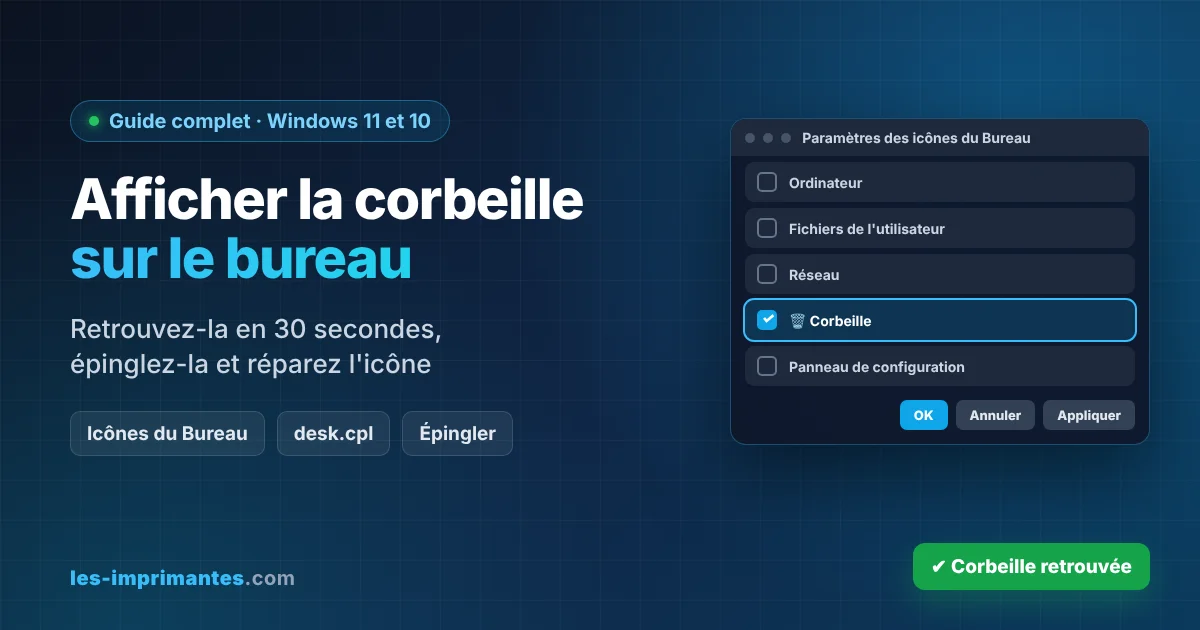
- Cochez Corbeille, puis Appliquer et OK.
Raccourci : Windows + R › desk.cpl ,,5 ouvre directement cette fenêtre. Si toutes les icônes ont disparu : clic droit sur le bureau › Afficher › Afficher les icônes du Bureau. Pour vider la corbeille, voir notre guide vider la corbeille dans Windows.
Sommaire
- Pourquoi la corbeille a-t-elle disparu ?
- Méthode 1 : Paramètres des icônes du Bureau (recommandée)
- Windows 11
- Windows 10
- Méthode 2 : le raccourci Exécuter
- Toutes les icônes ont disparu du bureau
- Ouvrir la corbeille sans icône sur le bureau
- Épingler la corbeille ailleurs
- La case « Corbeille » est grisée
- L’icône ne change plus (pleine / vide) ou a un mauvais aspect
- Masquer la corbeille du bureau
- FAQ
- Pour aller plus loin
Pourquoi la corbeille a-t-elle disparu ?
| Situation | Cause probable | Solution |
|---|---|---|
| Seule la corbeille a disparu | Case décochée dans les icônes du Bureau (mise à jour, nouveau PC, autre utilisateur) | Paramètres des icônes du Bureau |
| Toutes les icônes ont disparu | Option « Afficher les icônes du Bureau » désactivée | Clic droit sur le bureau › Afficher |
| La case Corbeille est grisée | Stratégie d’entreprise ou réglage de sécurité | Vérifier la stratégie de groupe |
| L’icône est là mais ne change pas (pleine / vide) | Cache d’icônes ou icône personnalisée | Restaurer l’icône par défaut |
| Bureau OneDrive | Le bureau est synchronisé avec OneDrive : l’icône dépend du réglage local | Même méthode, sur chaque PC |
Méthode 1 : Paramètres des icônes du Bureau (recommandée)
Windows 11
- Faites un clic droit sur le bureau › Personnaliser (ou Windows + I › Personnalisation).
- Cliquez sur Thèmes.
- Dans Paramètres associés, cliquez sur Paramètres des icônes du Bureau.
- Cochez Corbeille › Appliquer › OK.
Windows 10
Paramètres › Personnalisation › Thèmes › Paramètres des icônes du Bureau (dans la colonne de droite ou en bas de page), puis cochez Corbeille.
Dans la même fenêtre, vous pouvez aussi afficher Ce PC, Fichiers de l’utilisateur, Réseau et Panneau de configuration.
Méthode 2 : le raccourci Exécuter
- Appuyez sur Windows + R.
- Tapez
desk.cpl ,,5(avec l’espace et les deux virgules) et validez. - La fenêtre Paramètres des icônes du Bureau s’ouvre : cochez Corbeille › OK.
Toutes les icônes ont disparu du bureau
Faites un clic droit sur une zone vide du bureau › Afficher › cochez Afficher les icônes du Bureau. Ce réglage masque toutes les icônes d’un coup, corbeille comprise. Pour les autres icônes (Ce PC, raccourcis).
Ouvrir la corbeille sans icône sur le bureau
- Barre d’adresse de l’Explorateur : tapez
Corbeillepuis Entrée. - Commande : Windows + R ›
shell:RecycleBinFolder. - Recherche Windows : tapez « Corbeille » dans le menu Démarrer.
Épingler la corbeille ailleurs
| Où | Comment |
|---|---|
| Menu Démarrer | Clic droit sur l’icône Corbeille › Épingler à l’écran de démarrage |
| Explorateur (volet de gauche) | Clic droit sur la Corbeille › Épingler à l’accès rapide (Windows 11 : section Accueil) [vérifier le libellé sur votre version] |
| Barre des tâches | Pas d’option directe : épinglez-la au menu Démarrer ou à l’Explorateur |
Astuce : une fois épinglée ailleurs, vous pouvez décocher la corbeille du bureau pour garder un bureau vide.
La case « Corbeille » est grisée
Un administrateur ou un logiciel a pu masquer la corbeille par stratégie. Sur un PC professionnel, contactez le service informatique. Sur votre PC personnel (Windows Pro) :
- Windows + R ›
gpedit.msc. - Configuration utilisateur › Modèles d’administration › Bureau.
- Double-cliquez sur Supprimer l’icône Corbeille du Bureau › choisissez Non configuré › OK.
- Redémarrez la session, puis cochez la corbeille dans les icônes du Bureau.
Windows Famille n’a pas d’éditeur de stratégie de groupe : un logiciel « d’optimisation » a pu modifier ce réglage ; désinstallez-le ou utilisez son option de restauration.
L’icône ne change plus (pleine / vide) ou a un mauvais aspect
- Ouvrez Paramètres des icônes du Bureau (
desk.cpl ,,5). - Sélectionnez Corbeille (pleine) › Restaurer par défaut, puis Corbeille (vide) › Restaurer par défaut.
- Appliquer › OK, puis appuyez sur F5 sur le bureau.
- Toujours bloquée ? Gestionnaire des tâches (Ctrl + Maj + Échap) › Explorateur Windows › Redémarrer.
Vous pouvez aussi choisir une autre icône avec Changer d’icône dans la même fenêtre.
Masquer la corbeille du bureau
Décochez Corbeille dans les Paramètres des icônes du Bureau. Masquer l’icône ne vide pas la corbeille et ne la désactive pas : les fichiers supprimés y vont toujours.
Cas pratique (exemple type) : après une mise à jour majeure de Windows 11, une cliente ne trouvait plus sa corbeille et pensait avoir perdu ses fichiers supprimés. Les autres icônes étaient bien là : seule la case Corbeille était décochée. Un passage par desk.cpl ,,5 l’a réaffichée en 20 secondes, avec son contenu intact ; nous l’avons aussi épinglée au menu Démarrer. [Remplacer par un cas réel : version de Windows, contexte.]
FAQ
Comment remettre la corbeille sur le bureau sous Windows 11 ?
Paramètres › Personnalisation › Thèmes › Paramètres des icônes du Bureau, cochez Corbeille puis OK. Ou tapez desk.cpl ,,5 dans Exécuter.
Pourquoi la corbeille a-t-elle disparu de mon bureau ?
Le plus souvent, la case Corbeille a été décochée (mise à jour, nouveau compte) ou toutes les icônes du bureau sont masquées. Plus rarement, une stratégie de groupe la cache.
Ai-je perdu les fichiers de la corbeille si l’icône a disparu ?
Non. L’icône est seulement masquée : la corbeille et son contenu existent toujours. Ouvrez-la en tapant Corbeille dans la barre d’adresse de l’Explorateur.
Comment ouvrir la corbeille sans l’icône ?
Tapez Corbeille dans la barre d’adresse de l’Explorateur, ou shell:RecycleBinFolder dans Exécuter (Windows + R).
Peut-on mettre la corbeille dans la barre des tâches ?
Pas directement. Épinglez-la plutôt au menu Démarrer ou à l’accès rapide de l’Explorateur.
Pourquoi la case Corbeille est-elle grisée ?
Une stratégie de groupe ou un logiciel a masqué la corbeille. Sur Windows Pro, vérifiez le réglage Supprimer l’icône Corbeille du Bureau dans gpedit.msc ; sur un PC d’entreprise, contactez le service informatique.
Masquer la corbeille la désactive-t-elle ?
Non, les fichiers supprimés continuent d’y aller. Seule l’icône du bureau disparaît.