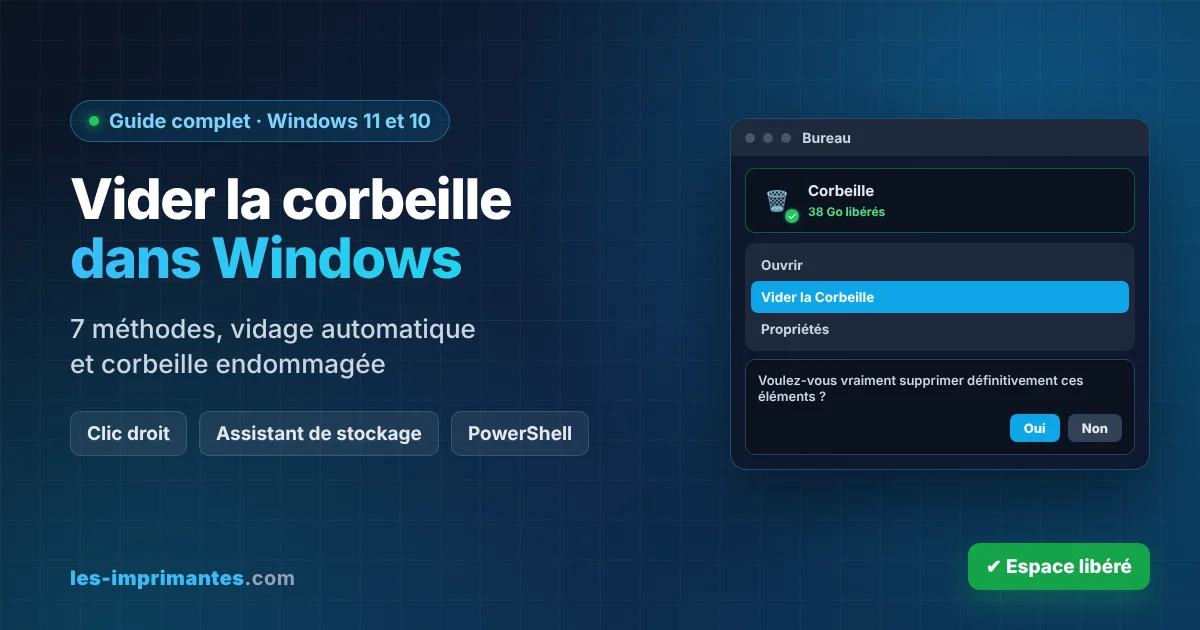
En bref : pour vider la corbeille sous Windows 11 ou 10, faites un clic droit sur l’icône Corbeille du bureau › Vider la Corbeille › Oui. Autres possibilités :
- Depuis la corbeille : ouvrez-la et cliquez sur Vider la Corbeille dans la barre de commandes.
- Depuis les Paramètres : Système › Stockage › Fichiers temporaires › cochez Corbeille › Supprimer les fichiers.
- Automatiquement : activez l’Assistant de stockage pour vider la corbeille après 1, 14, 30 ou 60 jours.
Vider la corbeille supprime définitivement son contenu : vérifiez d’abord qu’aucun fichier utile ne s’y trouve.
Sommaire
- Quelle méthode choisir ?
- Avant de vider : vérifiez le contenu
- Méthode 1 : clic droit sur l’icône du bureau
- Méthode 2 : depuis la corbeille
- Windows 11
- Windows 10
- Supprimer seulement certains fichiers
- Méthode 3 : depuis les Paramètres
- Méthode 4 : vider la corbeille automatiquement (Assistant de stockage)
- Méthode 5 : le Nettoyage de disque
- Méthode 6 : PowerShell
- Méthode 7 : « La Corbeille sur C:\ est endommagée »
- Réglages utiles de la corbeille
- Ces fichiers ne passent jamais par la corbeille
- Corbeille vidée par erreur : que faire ?
- Problèmes fréquents
- FAQ
- Pour aller plus loin
Quelle méthode choisir ?
| Méthode | Idéale pour | Difficulté | Durée |
|---|---|---|---|
| 1. Clic droit sur le bureau | Usage quotidien | Facile | 5 secondes |
| 2. Depuis la corbeille | Vérifier avant, supprimer seulement certains fichiers | Facile | 30 secondes |
| 3. Paramètres › Stockage | Pas d’icône sur le bureau, libérer de l’espace | Facile | 1 minute |
| 4. Assistant de stockage | Ne plus y penser | Facile | 2 minutes, une fois |
| 5. Nettoyage de disque | Grand ménage, Windows 10 | Facile | 2 minutes |
| 6. PowerShell | Scripts, plusieurs disques | Moyenne | 30 secondes |
| 7. Réinitialiser la corbeille | Message « La Corbeille est endommagée » | Avancée | 3 minutes |
Avant de vider : vérifiez le contenu
- Double-cliquez sur la Corbeille.
- Passez en affichage Détails (Afficher › Détails) et triez par Date de suppression.
- Pour garder un fichier : clic droit › Restaurer. Il retourne dans son dossier d’origine.
Méthode 1 : clic droit sur l’icône du bureau
- Clic droit sur l’icône Corbeille.
- Vider la Corbeille.
- Confirmez avec Oui.
Si l’option est grisée, la corbeille est déjà vide. Pas d’icône sur le bureau ? Paramètres › Personnalisation › Thèmes › Paramètres des icônes du Bureau › cochez Corbeille › OK.
Méthode 2 : depuis la corbeille
Windows 11
Ouvrez la Corbeille › Vider la Corbeille dans la barre de commandes (sinon, cliquez sur …) › Oui.
Windows 10
Ouvrez la Corbeille › onglet Gestion (Outils de la Corbeille) › Vider la Corbeille › Oui.
Supprimer seulement certains fichiers
Sélectionnez-les (Ctrl + clic pour plusieurs), appuyez sur Suppr et confirmez. Le reste de la corbeille n’est pas touché.
Méthode 3 : depuis les Paramètres
- Windows + I › Système › Stockage.
- Cliquez sur Fichiers temporaires et attendez l’analyse.
- Cochez Corbeille (Windows indique l’espace occupé) et décochez ce que vous voulez garder.
- Cliquez sur Supprimer les fichiers.
Attention à « Téléchargements » : cette case supprime tout le contenu de votre dossier Téléchargements. Laissez-la décochée sauf si vous êtes sûr.
Méthode 4 : vider la corbeille automatiquement (Assistant de stockage)
- Paramètres › Système › Stockage.
- Activez l’Assistant de stockage, puis cliquez dessus pour ouvrir ses options.
- Dans Supprimer les fichiers de ma corbeille s’ils y sont depuis plus de, choisissez un délai.
- Dans Exécuter l’Assistant de stockage, choisissez la fréquence (par exemple Toutes les semaines).
| Délai | Pour qui ? |
|---|---|
| Jamais | Vous videz toujours la corbeille vous-même |
| 1 jour | Petits SSD qui se remplissent vite (peu de marge pour changer d’avis) |
| 14 jours | Bon compromis pour la plupart des utilisateurs |
| 30 jours | Choix par défaut : un mois pour récupérer un fichier |
| 60 jours | Grands disques, restaurations fréquentes |
Pour aller plus loin : vérifier l’espace de stockage de votre PC.
Méthode 5 : le Nettoyage de disque
- Windows + R › tapez
cleanmgr› OK. - Choisissez le lecteur C: › OK.
- Cochez Corbeille › OK › Supprimer les fichiers.
Méthode 6 : PowerShell
Clic droit sur Démarrer › Terminal, puis :
# Vider la corbeille de tous les lecteurs, sans confirmation
Clear-RecycleBin -Force

# Vider uniquement la corbeille du lecteur C:
Clear-RecycleBin -DriveLetter C -Force
Sans -Force, PowerShell demande une confirmation.
Méthode 7 : « La Corbeille sur C:\ est endommagée »
- Clic droit sur Démarrer › Terminal (administrateur).
- Si le Terminal s’ouvre en PowerShell, tapez
cmdpuis Entrée. - Tapez exactement :
rd /s /q C:\$Recycle.Binpuis Entrée. - Redémarrez le PC : Windows recrée une corbeille propre.
Attention : cette commande supprime sans confirmation tout le contenu de la corbeille du lecteur C:. Pour un autre lecteur, remplacez C: par sa lettre.
Réglages utiles de la corbeille
Clic droit sur la Corbeille › Propriétés (réglages par lecteur) :
| Réglage | Effet | Conseil |
|---|---|---|
| Taille personnalisée | Espace maximal de la corbeille ; une fois plein, les fichiers les plus anciens sont supprimés | La réduire sur un petit SSD (5 à 10 Go) |
| Ne pas déplacer les fichiers vers la Corbeille | Les fichiers supprimés sont effacés immédiatement | Laisser désactivé : la corbeille est votre filet de sécurité |
| Afficher la boîte de dialogue de confirmation de suppression | Demande confirmation à chaque suppression | À activer si vous supprimez souvent par erreur |
Ces fichiers ne passent jamais par la corbeille
- Fichiers supprimés avec Maj + Suppr.
- Fichiers supprimés d’une clé USB ou d’une carte SD (le plus souvent).
- Fichiers d’un lecteur réseau ou dossier partagé.
- Fichiers plus gros que la taille maximale de la corbeille (Windows prévient).
- Fichiers supprimés en ligne de commande (
del,Remove-Item).
Les fichiers supprimés d’un dossier OneDrive vont dans la corbeille locale et dans la corbeille en ligne de OneDrive.
Corbeille vidée par erreur : que faire ?
- Utilisez le disque le moins possible : de nouveaux fichiers peuvent écraser les données supprimées.
- Vérifiez vos sauvegardes : Historique des fichiers (Panneau de configuration › Historique des fichiers › Restaurer des fichiers personnels), disque externe, Sauvegarde Windows.
- Vérifiez OneDrive : la corbeille en ligne garde les fichiers un certain temps sur onedrive.com.
- Outil de récupération : l’application gratuite de Microsoft Windows File Recovery (Microsoft Store, en ligne de commande). Les chances sont meilleures sur un disque dur que sur un SSD (la fonction TRIM efface vite les données).
Problèmes fréquents
| Problème | Solution |
|---|---|
| « Vider la Corbeille » grisé | Corbeille déjà vide ou icône non actualisée : F5 sur le bureau, ou redémarrer l’Explorateur Windows depuis le Gestionnaire des tâches |
| L’icône reste pleine après le vidage | F5 ou redémarrer l’Explorateur Windows |
| Un fichier refuse de se supprimer | Fichier utilisé ou chemin trop long : redémarrer le PC puis vider à nouveau |
| Pas d’espace libéré après le vidage | L’espace est pris ailleurs : Paramètres › Système › Stockage, ou Nettoyage de disque › Nettoyer les fichiers système |
| La corbeille se vide toute seule | Assistant de stockage actif ou taille maximale atteinte : modifier le délai ou augmenter la taille |
Cas pratique : « Espace disque insuffisant » sur un portable de 256 Go. Un portable Windows 11 n’avait plus que 4 Go libres et les mises à jour échouaient. Paramètres › Stockage montrait une corbeille de 38 Go : l’utilisateur supprimait ses fichiers sans jamais vider la corbeille. Après vérification avec lui (affichage Détails, tri par date), deux documents ont été restaurés, le reste supprimé, et l’Assistant de stockage activé avec un délai de 30 jours. Résultat : environ 42 Go libérés et les mises à jour en attente installées. [Préciser le modèle et la date de l’intervention.]
FAQ
Comment vider la corbeille sous Windows 11 ?
Faites un clic droit sur l’icône Corbeille du bureau, choisissez Vider la Corbeille, puis Oui. Vous pouvez aussi ouvrir la corbeille et cliquer sur Vider la Corbeille dans la barre de commandes.
Vider la corbeille supprime-t-il les fichiers définitivement ?
Oui, Windows n’a pas de fonction d’annulation. La récupération n’est possible que depuis une sauvegarde, la corbeille en ligne de OneDrive, ou parfois avec un outil de récupération, avec plus de chances sur un disque dur que sur un SSD.
Windows peut-il vider la corbeille automatiquement ?
Oui : activez l’Assistant de stockage dans Paramètres › Système › Stockage et choisissez de supprimer les fichiers de la corbeille après 1, 14, 30 ou 60 jours.
Où est la corbeille si elle n’est pas sur le bureau ?
Paramètres › Personnalisation › Thèmes › Paramètres des icônes du Bureau, puis cochez Corbeille. Vous pouvez aussi taper Corbeille dans la barre d’adresse de l’Explorateur.
Pourquoi vider la corbeille ne libère pas d’espace ?
L’espace est utilisé par d’autres fichiers : restes de Windows Update, points de restauration, gros téléchargements. Consultez Paramètres › Système › Stockage pour voir ce qui prend de la place.
Comment vider la corbeille en ligne de commande ?
Dans PowerShell, tapez Clear-RecycleBin -Force pour tous les lecteurs, ou ajoutez -DriveLetter C pour le seul lecteur C.
Est-ce sans risque de vider la corbeille ?
Oui, elle ne contient que des fichiers que vous avez déjà supprimés : Windows et vos applications n’en ont pas besoin. Vérifiez simplement qu’aucun fichier utile ne s’y trouve.