En bref : pour vérifier l’état de votre imprimante sous Windows 11 :
- Ouvrez Paramètres › Bluetooth et appareils › Imprimantes et scanners.
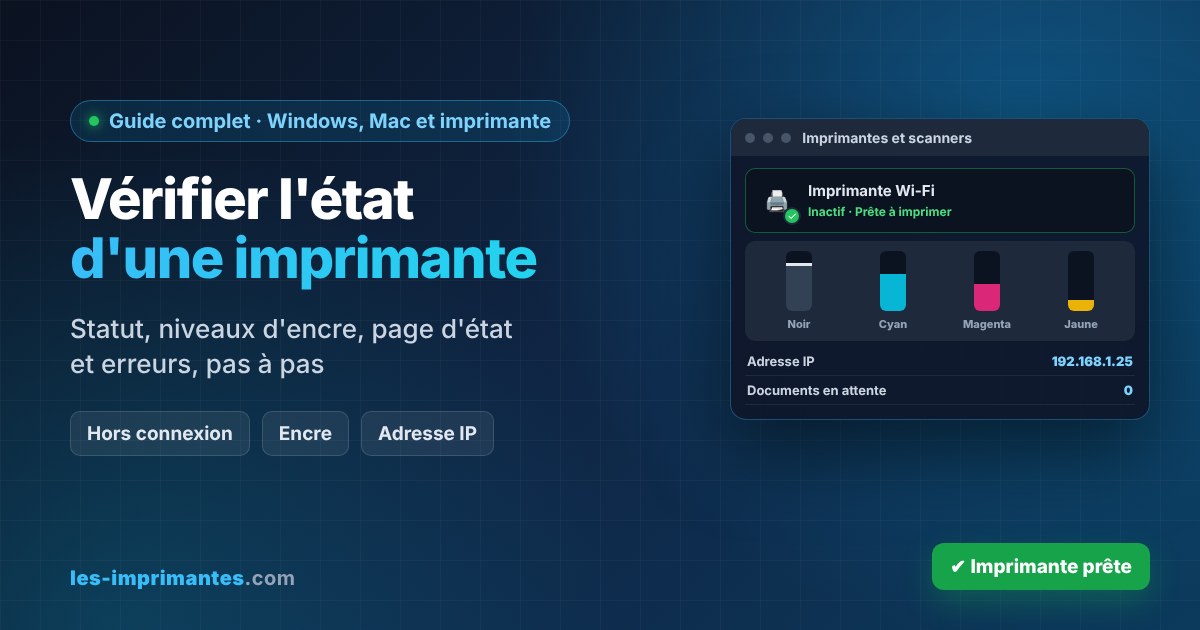
- Cliquez sur votre imprimante : son état s’affiche sous son nom (Inactif, Impression, Hors connexion, Erreur…).
- Cliquez sur Ouvrir la file d’attente d’impression pour voir l’état de chaque document.
- Pour l’encre, le papier et les erreurs matérielles, regardez l’écran de l’imprimante, imprimez une page d’état ou ouvrez l’application du fabricant.
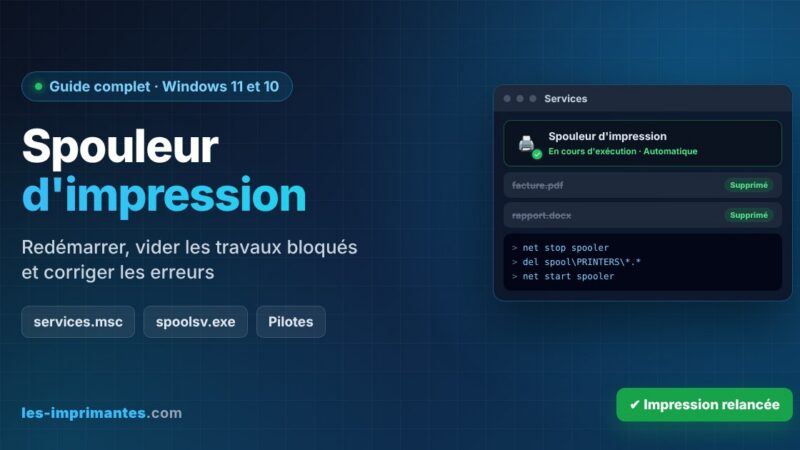
Documents bloqués ? Voir notre guide sur la file d’attente d’impression et sur le spouleur d’impression.
Sommaire
- Où vérifier l’état d’une imprimante ?
- 1. Vérifier le statut dans Windows
- Windows 11
- Windows 10
- Panneau de configuration (toutes versions)
- Que signifient les statuts ?
- 2. Vérifier l’état des documents (file d’attente)
- 3. Vérifier l’état avec PowerShell
- 4. Lire l’écran et les voyants de l’imprimante
- 5. Imprimer une page d’état ou un rapport de configuration
- 6. Vérifier l’encre avec l’application du fabricant
- 7. Le serveur web intégré (imprimantes réseau)
- Sur Mac
- Corriger les statuts les plus fréquents
- Imprimante « Hors connexion »
- Statut « Erreur » sans raison visible
- L’impression part sur une autre imprimante
- FAQ
- Pour aller plus loin
Où vérifier l’état d’une imprimante ?
| Méthode | Ce qu’elle montre | Idéale pour |
|---|---|---|
| Paramètres Windows | Statut (prête, hors connexion, erreur) | Savoir si le PC « voit » l’imprimante |
| File d’attente | État de chaque document | Une impression qui ne sort pas |
| PowerShell | Statut de toutes les imprimantes et travaux | Diagnostic rapide, plusieurs imprimantes |
| Écran et voyants | Erreurs matérielles, Wi-Fi, encre | Bourrage, capot ouvert, cartouche |
| Page d’état / rapport | Réseau, adresse IP, compteurs, consommables | Bilan complet de l’imprimante |
| Application du fabricant | Niveaux d’encre, alertes, entretien | Suivi au quotidien |
| Serveur web intégré (adresse IP) | Tout l’état, depuis un navigateur | Imprimantes réseau et laser |
1. Vérifier le statut dans Windows
Windows 11
- Windows + I › Bluetooth et appareils › Imprimantes et scanners.
- Cliquez sur l’imprimante. L’état apparaît sous son nom et, si une impression est en cours, le nombre de documents.
- Sur cette page : Ouvrir la file d’attente d’impression, Imprimer une page de test, Exécuter l’utilitaire de résolution des problèmes, Propriétés de l’imprimante.
Windows 10
Paramètres › Périphériques › Imprimantes et scanners › cliquez sur l’imprimante › Ouvrir la file d’attente.
Panneau de configuration (toutes versions)
Windows + R › control printers. Sélectionnez l’imprimante : l’état s’affiche en bas de la fenêtre. Une coche verte indique l’imprimante par défaut.
Que signifient les statuts ?
| Statut affiché | Signification | Que faire |
|---|---|---|
| Inactif / Prête | Connectée, rien à imprimer | Rien |
| Impression | Un document est en cours | Patienter |
| Hors connexion | Windows ne joint plus l’imprimante | Voir imprimante hors connexion |
| Erreur | Problème matériel ou travail corrompu | Lire l’écran de l’imprimante, vider la file d’attente |
| En pause / Suspendue | Impression mise en pause volontairement | File d’attente › menu Imprimante › décocher Suspendre l’impression |
| Papier épuisé / Bourrage papier | Signalé par l’imprimante | Recharger le bac, retirer la feuille coincée |
| Niveau d’encre ou de toner bas | Consommable presque vide | Prévoir une cartouche |
| Pilote indisponible | Pilote absent ou corrompu | Réinstaller le pilote |
2. Vérifier l’état des documents (file d’attente)
La file d’attente montre chaque document avec son état : En attente, Impression, Erreur, Suppression, Imprimé. Pendant une impression, l’icône d’imprimante apparaît aussi près de l’horloge dans la barre des tâches : double-cliquez dessus pour ouvrir la file. Toutes les manipulations (pause, annulation, redémarrage d’un document) sont détaillées dans notre guide pour vérifier les travaux d’impression dans la file d’attente.
3. Vérifier l’état avec PowerShell
Ouvrez le Terminal (clic droit sur Démarrer) et tapez :
Get-Printer | Select-Object Name, PrinterStatus, PortName
Get-PrintJob -PrinterName "Nom de l'imprimante"
La première commande liste toutes les imprimantes avec leur statut (Normal, Offline, Error, Paused…) et leur port (souvent l’adresse IP). La seconde affiche les documents en attente d’une imprimante.
4. Lire l’écran et les voyants de l’imprimante
- Écran tactile ou LCD : message d’erreur, icône Wi-Fi, niveaux d’encre (souvent dans un menu « Encre », « Consommables » ou « État »).
- Voyants : un voyant orange ou rouge clignotant signale une erreur (papier, cartouche, capot). La signification exacte des clignotements figure dans le manuel du fabricant.
- Voyant Wi-Fi : fixe = connectée ; clignotant = recherche du réseau ; éteint = Wi-Fi désactivé.
5. Imprimer une page d’état ou un rapport de configuration
La plupart des imprimantes impriment un rapport complet : état général, niveaux d’encre ou de toner, nombre de pages imprimées, réseau connecté et adresse IP.
- Depuis l’écran : menu Configuration, Rapports ou Outils › Rapport d’état, Page de configuration ou Rapport réseau.
- Sans écran : souvent un appui long sur le bouton Infos (i), Reprise ou Wi-Fi. [Vérifier la combinaison exacte dans le manuel du modèle.]
Cette page sert aussi à trouver l’adresse IP de l’imprimante.
6. Vérifier l’encre avec l’application du fabricant
| Marque | Où voir l’état et l’encre |
|---|---|
| HP | Application HP Smart (PC, smartphone) |
| Epson | Epson Smart Panel ou moniteur d’état Epson (pilote) |
| Canon | Canon PRINT ou moniteur d’état Canon IJ (pilote) |
| Brother | Brother Mobile Connect ou moniteur d’état Brother |
Sous Windows, l’onglet Entretien, Maintenance ou Niveaux d’encre des Préférences d’impression affiche souvent les mêmes informations si le pilote complet du fabricant est installé. Le pilote générique de Windows n’affiche généralement pas les niveaux d’encre.
7. Le serveur web intégré (imprimantes réseau)
- Relevez l’adresse IP de l’imprimante (page de configuration, écran, ou colonne PortName dans PowerShell).
- Tapez-la dans la barre d’adresse du navigateur (exemple : 192.168.1.25).
- La page de l’imprimante affiche son état, les consommables, les compteurs et l’historique des erreurs.
Un avertissement de certificat peut s’afficher : c’est normal pour une imprimante sur votre réseau local. Certaines pages demandent le code PIN ou le mot de passe imprimé sous l’appareil.
Sur Mac
Menu Apple › Réglages du Système › Imprimantes et scanners › sélectionnez l’imprimante › File d’attente d’impression. La fenêtre affiche l’état de l’imprimante et des documents ; le bouton Réglages › Niveaux de fournitures montre l’encre si le modèle le permet.
Corriger les statuts les plus fréquents
Imprimante « Hors connexion »
- Vérifiez que l’imprimante est allumée et connectée au même réseau que le PC (voyant Wi-Fi fixe).
- Ouvrez la file d’attente › menu Imprimante › décochez Utiliser l’imprimante hors connexion.
- Redémarrez l’imprimante, la box et le PC.
- Si l’adresse IP a changé, supprimez l’imprimante et ajoutez-la de nouveau : voir connecter une imprimante sans fil à Windows.
Statut « Erreur » sans raison visible
Annulez tous les documents, redémarrez l’imprimante, puis le spouleur d’impression. Si l’erreur revient, mettez à jour le pilote.
L’impression part sur une autre imprimante
Vérifiez l’imprimante sélectionnée dans la boîte d’impression et définissez votre imprimante par défaut.
Cas pratique (exemple type) : une cliente pense que son imprimante jet d’encre est en panne : Windows indique « Hors connexion » depuis le matin. La page d’état imprimée montre que l’imprimante est connectée au Wi-Fi, mais avec une nouvelle adresse IP après une coupure de courant. Solution : ajout de l’imprimante par sa nouvelle adresse, puis réservation de l’adresse dans la box. Le moniteur d’état du fabricant, installé au passage, signale aussi une cartouche noire à 10 %. Durée : 15 minutes. [Remplacer par un cas réel : modèle, version de Windows, symptôme, solution.]
FAQ
Comment vérifier l’état de mon imprimante sous Windows 11 ?
Ouvrez Paramètres › Bluetooth et appareils › Imprimantes et scanners et cliquez sur l’imprimante : son état apparaît sous son nom. La file d’attente montre l’état de chaque document.
Comment savoir si mon imprimante est connectée ?
Dans Windows, son statut doit être Inactif ou Prête, et non Hors connexion. Sur l’imprimante, le voyant Wi-Fi doit être fixe. La page de configuration réseau confirme le réseau et l’adresse IP.
Comment vérifier le niveau d’encre de mon imprimante ?
Sur l’écran de l’imprimante, dans l’application du fabricant (HP Smart, Epson Smart Panel, Canon PRINT, Brother Mobile Connect), dans les Préférences d’impression avec le pilote complet, ou sur la page d’état imprimée.
Pourquoi mon imprimante est-elle hors connexion alors qu’elle est allumée ?
Le plus souvent, son adresse IP a changé, elle n’est plus sur le même réseau ou l’option Utiliser l’imprimante hors connexion est cochée. Redémarrez imprimante et box, décochez l’option et ajoutez l’imprimante par son adresse IP si besoin.
Comment imprimer une page d’état ?
Depuis le menu Configuration, Rapports ou Outils de l’imprimante, choisissez Rapport d’état ou Page de configuration. Sur les modèles sans écran, c’est souvent un appui long sur le bouton Infos ou Reprise.
Comment voir l’état de toutes mes imprimantes d’un coup ?
Dans le Terminal, tapez Get-Printer | Select-Object Name, PrinterStatus : PowerShell liste toutes les imprimantes installées avec leur statut.
Que veut dire le statut Erreur dans la file d’attente ?
Le document n’a pas pu être envoyé : problème matériel, imprimante injoignable ou travail corrompu. Annulez-le, vérifiez l’imprimante et redémarrez le spouleur d’impression.