Pour activer le VPN sur Opera GX, ouvrez les paramètres (Alt + P), allez dans « Confidentialité et sécurité », puis activez l’interrupteur « Activer le VPN ». Un badge VPN apparaît ensuite dans la barre d’adresse : un clic suffit pour l’allumer ou l’éteindre. L’opération prend moins d’une minute, sans compte ni téléchargement.
En bref : les 5 étapes
- Ouvrez Opera GX et appuyez sur Alt + P pour afficher les paramètres.
- Ouvrez la section Confidentialité et sécurité.
- Repérez le bloc VPN et activez « Activer le VPN ».
- Cliquez sur le badge VPN dans la barre d’adresse (bleu = actif, gris ou noir = désactivé).
- Choisissez votre localisation virtuelle, puis vérifiez votre adresse IP.
À retenir : le VPN d’Opera GX est gratuit, mais il protège uniquement le trafic de votre navigateur, pas celui du reste de l’ordinateur.
Comment ce guide a été préparé
Les étapes ont été comparées à la documentation d’Opera et à des tutoriels français de référence, puis testées sur une installation d’Opera GX à jour [à compléter par l’auteur après test réel et captures d’écran datées]. Les interfaces d’Opera changent : si un libellé diffère chez vous, la section dépannage vous indique quoi faire.
Sommaire
- En bref : les 5 étapes
- Comment ce guide a été préparé
- Le VPN d’Opera GX, c’est quoi exactement ?
- Ce que le VPN d’Opera GX fait
- Ce qu’il ne fait pas
- Comment activer le VPN sur Opera GX
- Méthode 1 : activer le VPN depuis les paramètres (première fois)
- Méthode 2 : activer ou couper le VPN avec le badge de la barre d’adresse
- Et en navigation privée ?
- Choisir sa localisation et vérifier que le VPN fonctionne
- Quelle localisation choisir ?
- Comment vérifier que le VPN fonctionne
- Les limites de la vérification
- Le VPN d’Opera GX ne fonctionne pas : solutions
- Procédure de dépannage en 6 étapes
- VPN sur Opera GX mobile, puis VPN gratuit ou VPN complet
- Activer le VPN sur Opera GX mobile (Android et iOS)
- VPN gratuit d’Opera GX ou VPN complet : que choisir ?
- Aussi pour votre réseau à la maison ou au bureau
- Est-ce légal ?
- Questions fréquentes sur le VPN d’Opera GX
- Comment activer le VPN sur Opera GX ?
- Où se trouve le bouton VPN dans Opera GX ?
- Le VPN d’Opera GX est-il gratuit et illimité ?
- Le VPN d’Opera GX protège-t-il tout mon ordinateur ?
- Pourquoi le VPN d’Opera GX est-il grisé ou ne se connecte-t-il pas ?
- Comment savoir si le VPN d’Opera GX fonctionne ?
- Comment désactiver le VPN sur Opera GX ?
- Le VPN d’Opera GX est-il légal en France ?
- Conclusion et pour aller plus loin
Le VPN d’Opera GX, c’est quoi exactement ?
Le VPN d’Opera GX est un service gratuit et illimité, intégré au navigateur, qui masque votre adresse IP en faisant passer votre navigation par un serveur d’Opera. Un VPN (réseau privé virtuel) crée un intermédiaire entre votre ordinateur et les sites que vous visitez : ces sites voient l’adresse IP et la localisation du serveur, pas les vôtres. Opera propose cette fonction dans son navigateur depuis la version 40, sortie en 2016.
Ce que le VPN d’Opera GX fait
- Il masque votre adresse IP réelle auprès des sites web.
- Il vous permet de choisir une localisation virtuelle (région du monde).
- Il limite le suivi sur les réseaux Wi-Fi publics (gare, hôtel, café) pour la navigation dans le navigateur.
- Il s’active et se désactive en un clic, sans abonnement ni inscription.
Ce qu’il ne fait pas
- Il ne protège que le navigateur. Les jeux, le client de messagerie, les mises à jour Windows, les logiciels d’impression ou les applications de bureau continuent d’utiliser votre connexion normale.
- Il ne rend pas anonyme. Les sites où vous êtes connecté (compte Google, réseaux sociaux) vous identifient toujours par votre compte.
- Il ne garantit pas l’accès à tous les services. Certaines plateformes de streaming et de jeux bloquent les adresses de VPN connues.
| Critère | VPN d’Opera GX | VPN complet payant |
|---|---|---|
| Prix | Gratuit | Abonnement mensuel ou annuel |
| Périmètre | Navigateur uniquement | Tout l’appareil (ou plusieurs appareils) |
| Choix des serveurs | Régions larges | Pays et villes précis |
| Installation | Aucune | Application dédiée |
| Usage idéal | Wi-Fi public, navigation ponctuelle | Confidentialité avancée, télétravail, jeux |
Sur la confidentialité : Opera indique ne pas conserver de journaux d’activité de navigation liés à son VPN. Consultez la politique de confidentialité et la page officielle du VPN d’Opera avant de décider de lui faire confiance, car les engagements d’un fournisseur évoluent .
Comment activer le VPN sur Opera GX
Il existe deux chemins : les paramètres, indispensables la première fois, et le badge VPN de la barre d’adresse, pratique ensuite. Le badge n’apparaît qu’après la première activation dans les paramètres.
Méthode 1 : activer le VPN depuis les paramètres (première fois)
- Lancez Opera GX et appuyez sur Alt + P. Vous pouvez aussi cliquer sur l’icône « Configuration facile » en haut à droite, puis sur « Aller aux paramètres complets du navigateur ».
- Ouvrez « Confidentialité et sécurité » dans le menu de gauche (ou faites défiler la page jusqu’à cette section).
- Repérez le bloc « VPN » et cliquez sur le bouton d’activation. Si Opera affiche un message d’information, lisez-le puis cliquez sur « Je comprends ».
- Activez l’interrupteur « Activer le VPN ». Il change de couleur quand le service est actif.
- Vérifiez le badge « VPN » à gauche de la barre d’adresse : il doit être bleu.
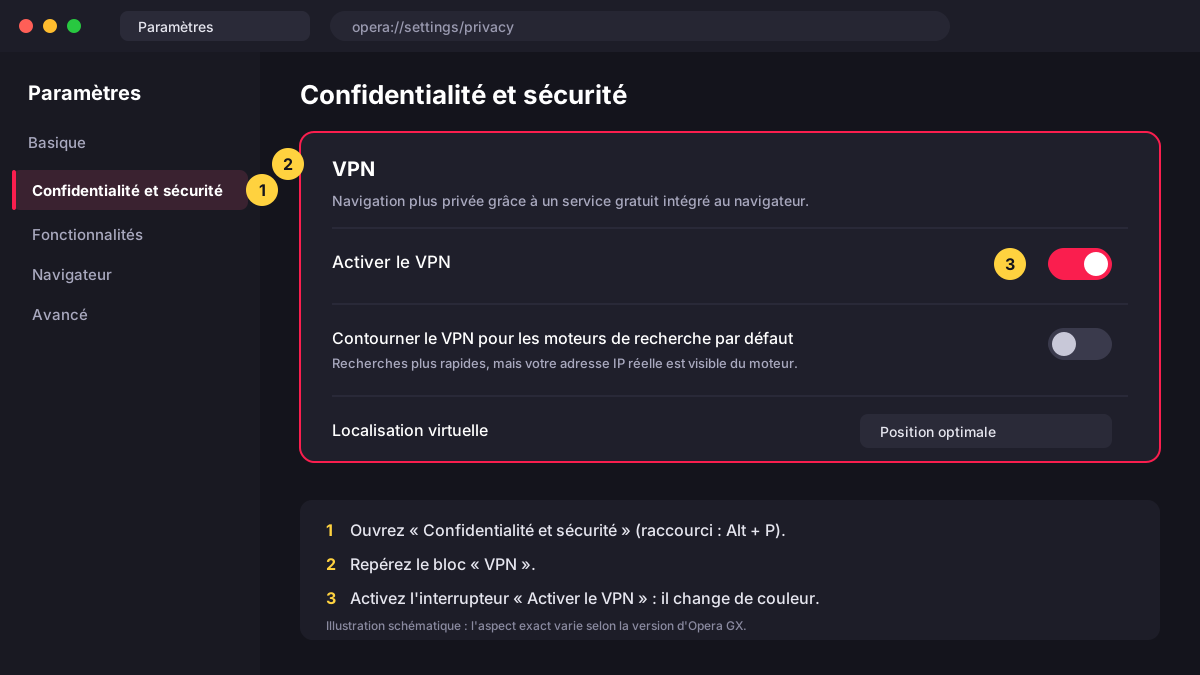
Option utile : « Contourner le VPN pour les moteurs de recherche par défaut » est disponible dans le même bloc. Elle rend les recherches plus rapides et plus pertinentes localement, mais votre adresse IP réelle est alors visible du moteur de recherche. Activez-la seulement si la vitesse prime sur la discrétion.
Méthode 2 : activer ou couper le VPN avec le badge de la barre d’adresse
- Cliquez sur le badge « VPN » situé à gauche de la barre d’adresse.
- Utilisez l’interrupteur du petit menu qui s’ouvre pour allumer ou éteindre le service.
- Repérez la couleur du badge : bleu quand le VPN est actif, gris ou noir quand il est coupé.
[Capture d’écran 2 : menu du badge VPN avec interrupteur et choix de localisation. À insérer après test.]
Astuce : le VPN ne s’active pas tout seul à chaque lancement dans tous les cas. Si vous voulez qu’il reste actif en permanence, vérifiez son état après le redémarrage d’Opera GX.
Et en navigation privée ?
Opera GX permet d’utiliser le VPN dans une fenêtre de navigation privée. Ouvrez-la avec Ctrl + Maj + N, puis cliquez sur le badge VPN pour l’activer pour cette fenêtre [à confirmer sur la version testée]. Le badge est alors indépendant de celui de vos fenêtres normales.
Choisir sa localisation et vérifier que le VPN fonctionne
Pour changer de localisation, cliquez sur le badge VPN puis sur la zone de localisation : choisissez « Position optimale » pour la vitesse ou une région précise pour simuler un autre pays. Opera propose des régions larges (par exemple Europe, Amériques, Asie), pas des villes.
Quelle localisation choisir ?
| Objectif | Choix recommandé |
|---|---|
| Navigation courante, meilleure vitesse | Position optimale |
| Rester proche pour limiter la latence | Région la plus proche (Europe depuis la France) |
| Accéder à un contenu réservé à une zone | La région concernée, sans garantie de succès |
| Utiliser un Wi-Fi public en sécurité | Position optimale, VPN allumé avant de vous connecter à vos comptes |
Comment vérifier que le VPN fonctionne
- Notez votre adresse IP sans VPN. Éteignez le VPN, ouvrez un service de test d’adresse IP et notez le résultat.
- Activez le VPN (badge bleu).
- Actualisez la page de test. L’adresse IP et le pays affichés doivent avoir changé.
- Lancez un test de fuite DNS sur un service de test reconnu : les serveurs DNS affichés ne doivent pas être ceux de votre fournisseur d’accès.
- Videz le cache ou rouvrez l’onglet si l’ancienne adresse s’affiche encore.
Résultat attendu : une adresse IP et une localisation différentes des vôtres. Si votre adresse réelle apparaît toujours, passez au dépannage ci-dessous.
[Capture d’écran 3 : résultat du test d’adresse IP avant et après activation. À insérer après test.]
Les limites de la vérification
Un test d’adresse IP prouve que votre adresse change, pas que tout votre trafic est protégé. Le VPN d’Opera GX ne couvre que le navigateur : un test réalisé depuis une autre application donnera votre adresse réelle.
Le VPN d’Opera GX ne fonctionne pas : solutions
Dans la majorité des cas, mettre à jour Opera GX, redémarrer le navigateur et désactiver tout autre VPN, proxy ou extension réseau règle le problème. Voici les cas les plus fréquents.
| Problème | Cause probable | Solution |
|---|---|---|
| Le badge VPN n’apparaît pas | VPN jamais activé dans les paramètres, ou version ancienne | Activez-le dans Confidentialité et sécurité, puis mettez à jour Opera GX |
| L’interrupteur est grisé ou impossible à activer | Autre VPN, proxy système ou extension en conflit | Coupez les autres VPN et proxys, désactivez les extensions réseau, redémarrez |
| Le VPN reste en « connexion » | Pare-feu, antivirus ou réseau d’entreprise qui bloque le service | Autorisez Opera GX dans le pare-feu, testez avec un autre réseau (partage de connexion mobile) |
| Navigation très lente | Serveur éloigné ou saturé | Choisissez « Position optimale » ou une région plus proche |
| Un site refuse l’accès | Adresses de VPN bloquées par le site | Changez de région, videz les cookies du site, ou coupez le VPN pour ce service |
| L’adresse IP réelle s’affiche | Option « contourner pour les moteurs de recherche », autre application ou cache | Désactivez l’option, testez dans le navigateur uniquement, videz le cache |
Procédure de dépannage en 6 étapes
- Mettez à jour Opera GX (menu Opera, puis « Mise à jour et récupération »).
- Redémarrez le navigateur, puis l’ordinateur si besoin.
- Désactivez les autres VPN et proxys (Windows : Paramètres, Réseau et Internet, Proxy).
- Désactivez les extensions une à une pour trouver celle qui gêne.
- Vérifiez le pare-feu et l’antivirus : autorisez Opera GX.
- Testez sur un autre réseau pour savoir si le blocage vient de votre réseau (entreprise, école, hôtel).
Cas particulier des réseaux d’entreprise et d’école : les administrateurs peuvent bloquer les VPN. Si c’est le cas, ne cherchez pas à contourner la règle : demandez l’autorisation au service informatique.
Le problème persiste ? Consultez l'[aide officielle d’Opera] [lien à insérer] ou contactez le support d’Opera depuis le navigateur.
VPN sur Opera GX mobile, puis VPN gratuit ou VPN complet
Activer le VPN sur Opera GX mobile (Android et iOS)
Sur mobile, le VPN s’active depuis le menu de l’application, mais l’emplacement exact varie selon la version et le système. Voici la marche générale, à valider sur la version actuelle de l’application [à tester par l’auteur avant publication] :
- Ouvrez Opera GX sur votre téléphone.
- Touchez l’icône du menu ou du profil, puis ouvrez les Paramètres.
- Cherchez la section VPN ou Confidentialité et sécurité.
- Activez l’interrupteur VPN et choisissez votre localisation si l’option est proposée.
Si l’option VPN n’apparaît pas dans votre version, mettez à jour l’application depuis le Play Store ou l’App Store, ou consultez l’aide officielle d’Opera.
VPN gratuit d’Opera GX ou VPN complet : que choisir ?
Le VPN d’Opera GX suffit pour une navigation ponctuelle ou un Wi-Fi public ; un VPN complet devient préférable dès que vous voulez protéger tout l’appareil ou choisir un pays précis.
| Votre situation | Recommandation |
|---|---|
| Vous naviguez sur un Wi-Fi public (gare, hôtel, café) | VPN d’Opera GX, activé avant la connexion à vos comptes |
| Vous voulez simplement masquer votre IP sur quelques sites | VPN d’Opera GX |
| Vous télétravaillez avec des documents sensibles | VPN d’entreprise ou VPN complet, selon les règles de votre employeur |
| Vous voulez protéger jeux, messageries et applications | VPN complet avec application dédiée |
| Vous cherchez un pays ou une ville précis | VPN complet avec choix de serveurs |
Aussi pour votre réseau à la maison ou au bureau
Un VPN de navigateur ne protège pas vos autres appareils connectés. Imprimantes réseau, caméras et objets connectés restent exposés si le réseau est mal configuré. Pensez à [sécuriser votre réseau Wi-Fi et vos imprimantes connectées] [lien interne à insérer] : mot de passe administrateur modifié, micrologiciel à jour, accès à distance désactivé s’il est inutile.
Est-ce légal ?
Utiliser un VPN est légal en France. Respectez toutefois les conditions d’utilisation des services que vous consultez et la loi : un VPN ne rend pas une activité illégale licite.
Questions fréquentes sur le VPN d’Opera GX
Comment activer le VPN sur Opera GX ?
Appuyez sur Alt + P, ouvrez « Confidentialité et sécurité », puis activez l’interrupteur « Activer le VPN ». Le badge VPN bleu dans la barre d’adresse confirme que le service est actif.
Où se trouve le bouton VPN dans Opera GX ?
Il se trouve à gauche de la barre d’adresse, une fois le VPN activé dans les paramètres. Si vous ne le voyez pas, activez d’abord le VPN dans Confidentialité et sécurité, puis mettez Opera GX à jour.
Le VPN d’Opera GX est-il gratuit et illimité ?
Oui, il est gratuit et sans limite de données d’après la documentation d’Opera, sans compte ni abonnement. Vérifiez les conditions actuelles sur la page officielle d’Opera.
Le VPN d’Opera GX protège-t-il tout mon ordinateur ?
Non. Il protège uniquement le trafic du navigateur. Les autres applications continuent d’utiliser votre connexion habituelle ; pour tout protéger, il faut un VPN complet installé sur l’appareil.
Pourquoi le VPN d’Opera GX est-il grisé ou ne se connecte-t-il pas ?
Les causes les plus fréquentes sont un autre VPN ou proxy actif, une extension en conflit, un pare-feu ou une version d’Opera GX trop ancienne. Mettez à jour le navigateur, coupez les autres VPN et redémarrez.
Comment savoir si le VPN d’Opera GX fonctionne ?
Le badge VPN est bleu et un test d’adresse IP affiche une adresse et un pays différents des vôtres. Un test de fuite DNS permet de contrôler que votre fournisseur d’accès ne voit plus vos requêtes.
Comment désactiver le VPN sur Opera GX ?
Cliquez sur le badge VPN dans la barre d’adresse et coupez l’interrupteur, ou désactivez « Activer le VPN » dans Confidentialité et sécurité. Le badge passe alors au gris ou au noir.
Le VPN d’Opera GX est-il légal en France ?
Oui, l’usage d’un VPN est légal en France. Les activités illicites restent interdites avec ou sans VPN, et certains services interdisent l’usage d’un VPN dans leurs conditions.
Conclusion et pour aller plus loin
Activer le VPN sur Opera GX prend moins d’une minute : paramètres, Confidentialité et sécurité, « Activer le VPN », puis le badge de la barre d’adresse au quotidien. Retenez surtout qu’il protège le navigateur, pas tout l’appareil, et qu’un test d’adresse IP permet de le vérifier en quelques secondes.
Pour sécuriser aussi le reste de votre environnement informatique, découvrez nos guides :
- [Sécuriser son réseau Wi-Fi à la maison ou au bureau] [lien interne]
- [Protéger vos imprimantes réseau des accès non autorisés] [lien interne]
- [Comprendre ce qu’est une adresse IP] [lien interne]
- [Guide complet des solutions VPN : gratuites, payantes, d’entreprise] [lien interne, page pilier]
- [Résoudre les problèmes de connexion internet] [lien interne]