En bref : sous Windows 11, les périphériques d’entrée audio (micros, casques, webcams) se gèrent dans Paramètres › Système › Son › Entrée :
- Choisir le micro : menu Choisir un périphérique pour parler ou enregistrer.
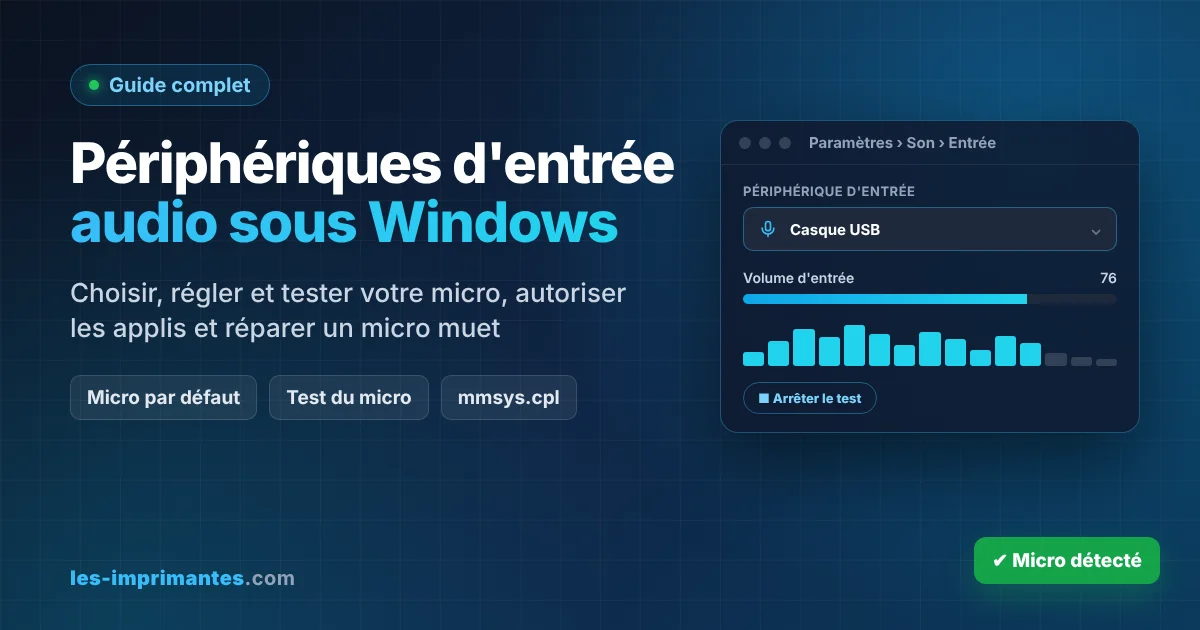
- Régler et tester : cliquez sur la flèche › à droite du micro, ajustez le Volume d’entrée et cliquez sur Démarrer le test.
- Autoriser les applications : Paramètres › Confidentialité et sécurité › Microphone.
- Réglages avancés (amplification, format, désactivation) : Windows + R, tapez
mmsys.cpl, onglet Enregistrement.
Sommaire
- Qu’est-ce qu’un périphérique d’entrée audio ?
- Où gérer les périphériques d’entrée audio ?
- 1. Choisir le micro par défaut
- Windows 11
- Windows 10
- Périphérique par défaut ou « de communication » ?
- 2. Régler et tester le micro
- 3. Réglages avancés : amplification, écoute, format
- 4. Ajouter un micro Bluetooth ou USB
- 5. Autoriser ou bloquer l’accès au micro
- 6. Un micro différent pour chaque application (Windows 11)
- 7. Couper le micro rapidement
- Dépannage : le micro ne fonctionne pas
- Réinstaller le pilote du micro
- Lancer l’utilitaire de résolution des problèmes
- Guides liés sur les-imprimantes.com
- Questions fréquentes
Qu’est-ce qu’un périphérique d’entrée audio ?
C’est tout appareil qui envoie du son vers le PC : micro intégré du portable, casque-micro USB ou Bluetooth, webcam, micro de studio, interface audio. À l’inverse, les haut-parleurs et casques sont des périphériques de sortie.
| Type | Connexion | Points forts | Points faibles |
|---|---|---|---|
| Micro intégré | Interne | Toujours disponible | Capte le bruit du clavier et de la pièce |
| Casque-micro jack | Prise 3,5 mm | Simple, pas cher | Qualité selon la carte son ; prise combinée parfois nécessaire |
| Casque-micro USB | USB-A / USB-C | Son stable, reconnu sans pilote | Un port USB occupé |
| Casque Bluetooth | Sans fil | Liberté de mouvement | Qualité du micro souvent réduite pendant les appels |
| Micro de webcam | USB | Pratique en visio | Éloigné de la bouche |
| Micro de studio / interface audio | USB ou XLR via interface | Meilleure qualité | Pilote du fabricant parfois nécessaire |
Où gérer les périphériques d’entrée audio ?
| Outil | Comment l’ouvrir | Ce qu’il permet |
|---|---|---|
| Paramètres › Son | Windows + I › Système › Son, ou ms-settings:sound |
Choisir, tester, régler le volume, ajouter un appareil |
| Panneau Son classique | mmsys.cpl ou Son › Plus de paramètres audio |
Périphérique par défaut et de communication, amplification, écoute, format |
| Confidentialité › Microphone | ms-settings:privacy-microphone |
Autoriser ou bloquer l’accès au micro par application |
| Mélangeur de volume | Paramètres › Son › Mélangeur de volume | Choisir un appareil différent pour chaque application (Windows 11) |
| Gestionnaire de périphériques | Windows + X › Gestionnaire de périphériques | Pilotes : mettre à jour, désinstaller, réinstaller |
1. Choisir le micro par défaut
Windows 11
- Faites un clic droit sur l’icône haut-parleur de la barre des tâches › Paramètres du son.
- Dans la section Entrée, ouvrez Choisir un périphérique pour parler ou enregistrer.
- Sélectionnez votre micro.
Plus rapide : Windows + A ouvre les paramètres rapides ; la flèche à côté du curseur de volume permet de changer de périphérique de sortie (le micro se change dans Paramètres).
Windows 10
Paramètres › Système › Son › Entrée › Choisir votre périphérique d’entrée.
Périphérique par défaut ou « de communication » ?
Dans le panneau classique (mmsys.cpl › onglet Enregistrement), Windows distingue deux rôles :
| Rôle | Utilisé par | Comment le définir |
|---|---|---|
| Périphérique par défaut | Enregistreur vocal, jeux, la plupart des logiciels | Clic droit sur le micro › Définir comme périphérique par défaut |
| Périphérique de communication par défaut | Teams, Skype, logiciels d’appel | Clic droit › Définir comme périphérique de communication par défaut |
Exemple utile : micro USB de qualité pour les enregistrements, casque Bluetooth pour les appels.
2. Régler et tester le micro
- Dans Paramètres › Système › Son › Entrée, cliquez sur la flèche › à droite du micro.
- Réglez le Volume d’entrée : commencez vers 70 à 80 %.
- Cliquez sur Démarrer le test, parlez normalement, puis Arrêter le test. Windows affiche le niveau capté.
- Selon la version, un bouton permet de réécouter l’enregistrement.
| Résultat du test | Interprétation | Action |
|---|---|---|
| Moins de 30 % | Voix trop faible | Monter le volume d’entrée, rapprocher le micro, activer l’amplification |
| 50 à 80 % | Niveau idéal | Rien à changer |
| Proche de 100 % | Risque de saturation | Baisser le volume d’entrée ou l’amplification |
| 0 % | Aucun son capté | Voir la section Dépannage |
Source : Microsoft Support – Configurer et tester des microphones dans Windows.
3. Réglages avancés : amplification, écoute, format
Windows + R, tapez mmsys.cpl › onglet Enregistrement › double-clic sur le micro :
| Onglet | Réglage | À quoi ça sert |
|---|---|---|
| Niveaux | Microphone + Amplification du microphone (+10, +20, +30 dB) | Rendre un micro faible plus audible ; l’amplification ajoute aussi du souffle |
| Écouter | Écouter ce périphérique | Entendre son micro en direct dans le casque (pratique pour vérifier, à désactiver ensuite) |
| Avancé | Format par défaut (ex. 2 canaux, 16 bits, 48 000 Hz) | Régler la qualité ; utile si le son est haché ou décalé |
| Avancé | Autoriser les applications à prendre le contrôle exclusif de ce périphérique | Décocher si un logiciel « monopolise » le micro et que les autres ne l’entendent plus |
| Général | Utilisation du périphérique : activer / désactiver | Désactiver un micro inutilisé (ex. micro de webcam) |
Conseil de technicien : désactivez les micros que vous n’utilisez jamais (webcam, écran avec micro intégré). Windows et les logiciels de visio arrêtent ainsi de basculer dessus après une mise à jour.
4. Ajouter un micro Bluetooth ou USB
- USB ou jack : branchez-le ; Windows l’installe en quelques secondes et il apparaît dans Entrée.
- Bluetooth : passez le casque en mode appairage, puis Paramètres › Bluetooth et appareils › Ajouter un appareil › Bluetooth. Vous pouvez aussi utiliser le lien d’ajout dans la section Entrée de la page Son.
- Prise jack combinée (un seul trou sur le portable) : un casque à double jack (vert + rose) nécessite un adaptateur en Y.
5. Autoriser ou bloquer l’accès au micro
- Ouvrez Paramètres › Confidentialité et sécurité › Microphone.
- Vérifiez que Accès au microphone est Activé.
- Activez Autoriser les applications à accéder à votre microphone, puis réglez chaque application de la liste.
- Activez Autoriser les applications de bureau à accéder à votre microphone pour Zoom, Discord, Audacity et les logiciels classiques.
Une icône micro apparaît dans la barre des tâches quand une application l’utilise ; survolez-la pour voir laquelle. La page affiche aussi l’historique récent des accès.
Cause n° 1 du « micro qui ne marche que dans certaines applis » : l’option pour les applications de bureau est désactivée. Vérifiez-la en premier.
6. Un micro différent pour chaque application (Windows 11)
- Ouvrez Paramètres › Système › Son › Mélangeur de volume.
- Sous Applications, cliquez sur la flèche à côté d’une application ouverte.
- Choisissez son Périphérique d’entrée (et de sortie).
Pratique pour streamer avec un micro de studio tout en gardant le casque pour Discord. Le bouton de réinitialisation de cette page remet tout sur les périphériques par défaut.
7. Couper le micro rapidement
| Méthode | Effet |
|---|---|
| Windows + Alt + K | Coupe ou réactive le micro pendant un appel dans les applications compatibles (Windows 11) |
| Touche micro du clavier (souvent F4 ou Fn + touche) | Coupe le micro intégré ; un voyant s’allume sur certains portables |
| Bouton du casque | Coupe le micro du casque uniquement |
| Confidentialité › Microphone › Accès désactivé | Bloque le micro pour tout le système |
Dépannage : le micro ne fonctionne pas
| Symptôme | Cause probable | Solution |
|---|---|---|
| Micro absent de la liste | Débranché, désactivé ou pilote manquant | mmsys.cpl › Enregistrement › clic droit › Afficher les périphériques désactivés › Activer ; sinon Gestionnaire de périphériques |
| Test à 0 % | Mauvais micro sélectionné ou bouton mute | Vérifier le micro choisi dans Entrée, la touche micro du clavier et le bouton du casque |
| Marche dans Paramètres, pas dans Zoom/Discord | Accès refusé aux applications de bureau, ou mauvais micro dans l’appli | Confidentialité › Microphone ; choisir le micro dans les réglages audio de l’appli |
| Voix très faible | Volume d’entrée bas | Monter le volume, puis l’amplification par paliers de +10 dB |
| Souffle, écho, grésillements | Amplification trop forte, « Écouter ce périphérique » actif, câble défaillant | Baisser l’amplification, décocher l’écoute, tester un autre port |
| Micro Bluetooth de mauvaise qualité | Profil « mains libres » utilisé pendant les appels | Normal en Bluetooth classique ; utiliser un micro USB pour la qualité |
| Le micro change tout seul après une mise à jour | Windows a choisi un autre périphérique | Redéfinir le périphérique par défaut et désactiver les micros inutiles |
| Rien ne fonctionne | Pilote ou service audio bloqué | Utilitaire de résolution des problèmes, réinstallation du pilote, réinitialisation audio |
Réinstaller le pilote du micro
- Windows + X › Gestionnaire de périphériques.
- Développez Entrées et sorties audio.
- Clic droit sur le micro › Désinstaller l’appareil, puis redémarrez : Windows réinstalle le pilote automatiquement.
- Pour une carte son ou une interface audio, installez plutôt le pilote du site du fabricant.
Lancer l’utilitaire de résolution des problèmes
Paramètres › Système › Résolution des problèmes › Autres utilitaires de résolution des problèmes › Audio (ou l’outil « Enregistrement audio » sous Windows 10).
Le son est totalement perturbé ? Suivez notre guide réinitialisation des paramètres audio. Un problème apparu juste après une mise à jour peut aussi venir d’une installation incomplète : voir installer une mise à jour Windows en attente.
🛠️ Cas pratique : « On ne m’entend pas sur Teams »
| Situation | Portable Windows 11 avec casque USB et webcam ; collègues qui n’entendaient rien en réunion |
|---|---|
| Diagnostic | Le test de Paramètres fonctionnait, mais le périphérique de communication par défaut était resté sur le micro de la webcam, posée sur l’écran à 1 mètre |
| Solution | mmsys.cpl › Enregistrement : casque USB défini comme périphérique par défaut et de communication ; micro de la webcam désactivé |
| Résultat | Voix claire dès la réunion suivante ; plus de bascule après les mises à jour. Durée : 5 minutes |
À retenir : un micro qui « marche dans les Paramètres mais pas en visio » est presque toujours un problème de choix de périphérique ou d’autorisation, pas de matériel.
✅ Check-list express
- Le bon micro est choisi dans Son › Entrée.
- Il est aussi défini comme périphérique de communication dans
mmsys.cpl. - Le volume d’entrée donne 50 à 80 % au test.
- L’accès au micro est autorisé, y compris pour les applications de bureau.
- Les micros inutilisés sont désactivés.
- Aucun bouton ou touche mute n’est activé.
Guides liés sur les-imprimantes.com
- Réinitialisation des paramètres audio : retrouver le son sans prise de tête
- Connecter un scanner à votre appareil Windows (autre périphérique, même logique de pilotes)
- Désinstaller un programme (logiciel audio qui crée des micros virtuels)
- Installer une mise à jour Windows en attente
- Tous nos guides Windows
Questions fréquentes
Comment changer le périphérique d’entrée audio sous Windows 11 ?
Ouvrez Paramètres › Système › Son et, dans la section Entrée, choisissez le micro dans le menu Choisir un périphérique pour parler ou enregistrer.
Comment tester son micro sur Windows ?
Dans Paramètres › Système › Son › Entrée, cliquez sur la flèche à droite du micro, puis sur Démarrer le test et parlez. Un niveau de 50 à 80 % est idéal.
Pourquoi mon micro ne marche pas dans Zoom, Teams ou Discord ?
Vérifiez Paramètres › Confidentialité et sécurité › Microphone, en particulier l’option Autoriser les applications de bureau, puis choisissez le bon micro dans les paramètres audio de l’application.
Comment augmenter le volume du micro ?
Montez le Volume d’entrée dans les propriétés du micro. Si ce n’est pas assez, ouvrez mmsys.cpl › Enregistrement › Propriétés › Niveaux et ajoutez de l’amplification par paliers de +10 dB.
Comment désactiver un micro inutilisé ?
Ouvrez mmsys.cpl, onglet Enregistrement, faites un clic droit sur le micro et choisissez Désactiver. Vous pouvez le réactiver en affichant les périphériques désactivés.
Quelle différence entre périphérique par défaut et de communication ?
Le périphérique par défaut sert à la plupart des logiciels ; le périphérique de communication par défaut est utilisé par les applications d’appel comme Teams. Vous pouvez choisir deux micros différents.
Comment couper le micro rapidement ?
Sous Windows 11, Windows + Alt + K coupe le micro pendant un appel dans les applications compatibles. Vous pouvez aussi utiliser la touche micro du clavier ou le bouton du casque.