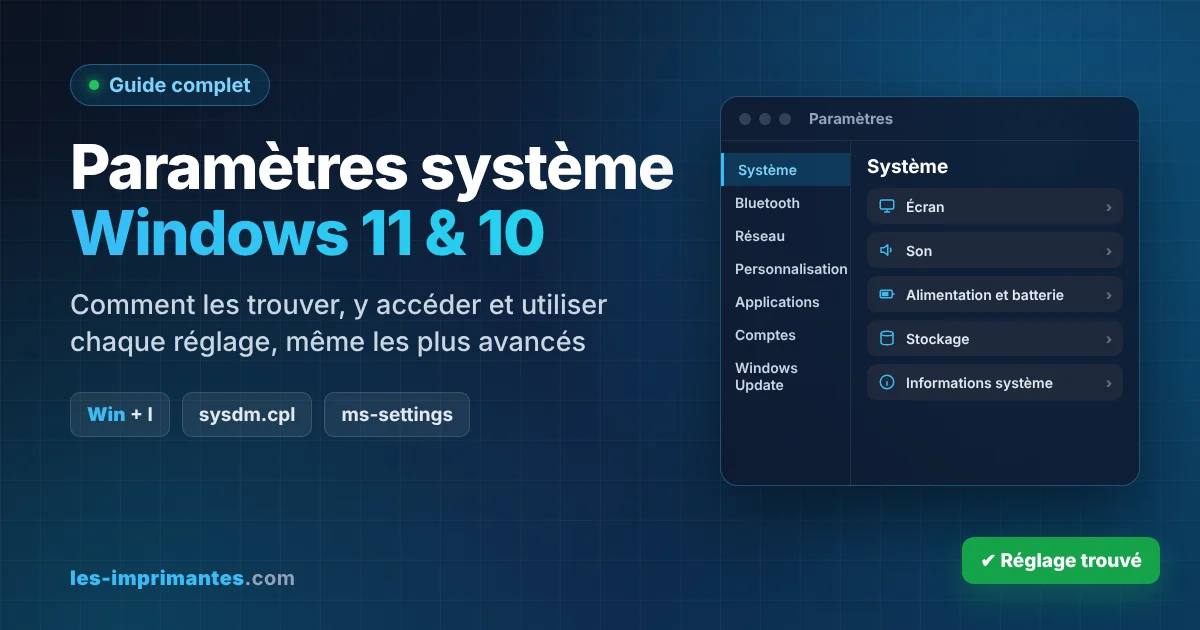
En bref : sous Windows 11 et 10, les paramètres système se trouvent dans l’application Paramètres › Système. Pour y accéder :
- Le plus rapide : Windows + I, puis Système.
- Informations sur le PC : Windows + Pause ouvre directement Système › Informations système.
- Paramètres système avancés (performances, variables d’environnement, démarrage) : Windows + R, tapez
sysdm.cpl, puis l’onglet Paramètres système avancés. - Une page précise : Windows + R puis une commande
ms-settings:(par exemplems-settings:displaypour l’écran).
Sommaire
- Paramètres, Paramètres système avancés, Informations système : quelle différence ?
- Comment accéder aux paramètres système : toutes les méthodes
- Que contient Paramètres › Système ? (Windows 11)
- Ouvrir directement une page avec ms-settings
- Les paramètres système avancés (sysdm.cpl)
- Comment les ouvrir
- Ce que vous y trouvez
- Les réglages les plus demandés, pas à pas
- Voir la configuration de mon PC (processeur, RAM, version)
- Renommer le PC
- Changer la résolution ou la taille du texte
- Choisir quand le PC se met en veille
- Libérer de l’espace disque
- Activer l’historique du presse-papiers
- Et sous Windows 10 ?
- Les Paramètres ne s’ouvrent pas ? Solutions
- Récapitulatif des raccourcis
- Questions fréquentes
- Sources
Paramètres, Paramètres système avancés, Informations système : quelle différence ?
Windows utilise le mot « système » pour trois outils différents. C’est la source de confusion la plus fréquente.
| Outil | Comment l’ouvrir | À quoi il sert |
|---|---|---|
| Paramètres › Système | Windows + I › Système | Réglages du quotidien : écran, son, notifications, batterie, stockage, presse-papiers… |
| Propriétés système / Paramètres système avancés | sysdm.cpl ou SystemPropertiesAdvanced |
Réglages experts : performances, mémoire virtuelle, variables d’environnement, démarrage et récupération, protection du système |
| Informations système (msinfo32) | msinfo32 |
Fiche technique détaillée : carte mère, BIOS, pilotes, composants (lecture seule) |
Comment accéder aux paramètres système : toutes les méthodes
| Méthode | Comment faire | Ouvre |
|---|---|---|
| Raccourci clavier | Windows + I | Paramètres (page d’accueil ou Système) |
| Menu Démarrer | Clic sur Démarrer › icône en forme d’engrenage Paramètres | Paramètres |
| Clic droit sur Démarrer | Clic droit sur le bouton Windows (ou Windows + X) › Système | Système › Informations système |
| Raccourci « Pause » | Windows + Pause (sur certains portables : Windows + Fn + Pause) | Système › Informations système |
| Recherche Windows | Tapez « paramètres », « écran », « son »… dans la barre de recherche | La page correspondante |
| Bureau | Clic droit sur le bureau › Paramètres d’affichage | Système › Écran |
| Paramètres rapides | Windows + A › icône engrenage | Paramètres |
| Commande Exécuter | Windows + R › ms-settings: |
Paramètres |
| Explorateur de fichiers | Clic droit sur Ce PC › Propriétés | Système › Informations système |
Que contient Paramètres › Système ? (Windows 11)
La liste peut varier légèrement selon la version de Windows 11 et le type d’appareil (un PC fixe n’a pas de section batterie, par exemple).
| Section | Ce que vous pouvez régler | Commande directe |
|---|---|---|
| Écran | Luminosité, éveil nocturne, résolution, mise à l’échelle, plusieurs écrans, HDR | ms-settings:display |
| Son | Haut-parleurs et micro par défaut, volume par application | ms-settings:sound |
| Notifications | Notifications par application, Ne pas déranger | ms-settings:notifications |
| Concentration | Sessions de concentration, minuteur, masquage des badges | ms-settings:quiethours |
| Alimentation et batterie | Mise en veille, extinction de l’écran, économiseur de batterie, mode d’alimentation | ms-settings:powersleep |
| Stockage | Espace disque, fichiers temporaires, Assistant Stockage, disques et volumes | ms-settings:storagesense |
| Partage à proximité | Envoyer des fichiers aux PC proches | ms-settings:crossdevice |
| Multitâche | Ancrage des fenêtres (Snap), bureaux virtuels, Alt + Tab | ms-settings:multitasking |
| Activation | État de la licence Windows, clé de produit, édition | ms-settings:activation |
| Résolution des problèmes | Utilitaires de dépannage (audio, réseau, imprimante, Windows Update) | ms-settings:troubleshoot |
| Récupération | Réinitialiser le PC, démarrage avancé, réparation via Windows Update | ms-settings:recovery |
| Projection sur ce PC | Recevoir l’écran d’un autre appareil sans fil | ms-settings:project |
| Bureau à distance | Autoriser le contrôle à distance de ce PC (éditions Pro et plus) | ms-settings:remotedesktop |
| Presse-papiers | Historique du presse-papiers (Windows + V), synchronisation, effacement | ms-settings:clipboard |
| Informations système | Nom du PC, processeur, RAM, édition et version de Windows, renommer le PC | ms-settings:about |
Commandes issues de la documentation Microsoft Learn – Launch the Windows Settings app.
Ouvrir directement une page avec ms-settings
- Appuyez sur Windows + R.
- Tapez une commande du tableau ci-dessus, par exemple
ms-settings:about. - Appuyez sur Entrée : la page s’ouvre directement.
Autres commandes utiles hors section Système :
| Page | Commande |
|---|---|
| Windows Update | ms-settings:windowsupdate |
| Applications installées | ms-settings:appsfeatures |
| Applications par défaut | ms-settings:defaultapps |
| Applications au démarrage | ms-settings:startupapps |
| Réseau et Internet | ms-settings:network-status |
| Wi-Fi | ms-settings:network-wifi |
| Confidentialité | ms-settings:privacy |
| Caméra (autorisations) | ms-settings:privacy-webcam |
Astuce : créez un raccourci sur le bureau (clic droit › Nouveau › Raccourci) avec ms-settings:display comme emplacement. Un double-clic ouvre la page Écran.
Les paramètres système avancés (sysdm.cpl)
Comment les ouvrir
- Appuyez sur Windows + R, tapez
sysdm.cplet validez. La fenêtre Propriétés système s’ouvre. - Cliquez sur l’onglet Paramètres système avancés.
Autres chemins : tapez « paramètres système avancés » dans la recherche Windows, ou Paramètres › Système › Informations système › Paramètres système avancés (lien dans la zone « Liens connexes »). La commande SystemPropertiesAdvanced ouvre directement le bon onglet.
Ce que vous y trouvez
| Onglet / bouton | Utilité | Exemple d’usage |
|---|---|---|
| Performances › Paramètres | Effets visuels et mémoire virtuelle (fichier d’échange) | Désactiver les animations sur un vieux PC |
| Profils des utilisateurs › Paramètres | Voir, copier ou supprimer les profils utilisateur | Supprimer le profil d’un ancien compte |
| Démarrage et récupération › Paramètres | Système par défaut au démarrage, délai, comportement en cas d’erreur | Désactiver le redémarrage automatique pour lire un écran bleu |
| Variables d’environnement | PATH et autres variables système et utilisateur | Ajouter Python ou Java au PATH |
| Onglet Nom de l’ordinateur | Nom du PC, groupe de travail ou domaine | Renommer le PC sur un réseau de bureau |
| Onglet Matériel | Gestionnaire de périphériques, installation des pilotes | Empêcher le téléchargement automatique des pilotes |
| Onglet Protection du système | Points de restauration | Créer un point avant une grosse installation |
| Onglet Utilisation à distance | Assistance à distance et Bureau à distance | Désactiver l’assistance à distance par sécurité |
Prudence : une mauvaise valeur dans la mémoire virtuelle ou les variables d’environnement peut rendre Windows instable ou empêcher des logiciels de démarrer. Notez les valeurs d’origine avant de modifier.
Les réglages les plus demandés, pas à pas
Voir la configuration de mon PC (processeur, RAM, version)
Appuyez sur Windows + Pause, ou ouvrez Paramètres › Système › Informations système. Pour la version exacte de Windows, tapez winver dans Windows + R. Pour une fiche complète, utilisez msinfo32.
Renommer le PC
Paramètres › Système › Informations système › Renommer ce PC, tapez le nouveau nom, puis redémarrez.
Changer la résolution ou la taille du texte
Paramètres › Système › Écran : Résolution d’affichage (gardez la valeur « recommandée ») et Mise à l’échelle (125 % ou 150 % pour agrandir le texte).
Choisir quand le PC se met en veille
Paramètres › Système › Alimentation et batterie › Délais d’expiration de l’écran, de la mise en veille et de la mise en veille prolongée.
Libérer de l’espace disque
Paramètres › Système › Stockage › Fichiers temporaires, cochez les éléments et cliquez sur Supprimer les fichiers. Attention à la case Téléchargements, qui vide ce dossier.
Activer l’historique du presse-papiers
Paramètres › Système › Presse-papiers › Historique du Presse-papiers sur Activé, puis Windows + V pour l’afficher.
Et sous Windows 10 ?
Les mêmes raccourcis fonctionnent (Windows + I, sysdm.cpl, ms-settings:). Quelques sections changent de place :
| Réglage | Windows 11 | Windows 10 |
|---|---|---|
| Activation, Récupération, Résolution des problèmes | Système | Mise à jour et sécurité |
| Informations sur le PC | Système › Informations système | Système › Informations système |
| Alimentation | Système › Alimentation et batterie | Système › Alimentation et mise en veille |
| Concentration | Système › Concentration | Système › Assistant de concentration |
Rappel : le support standard de Windows 10 a pris fin le 14 octobre 2025.
Les Paramètres ne s’ouvrent pas ? Solutions
| Problème | Solution |
|---|---|
| Paramètres se ferme aussitôt ou ne s’ouvre pas | Redémarrez le PC, puis essayez Windows + R › ms-settings: |
| Toujours bloqué | Terminal (administrateur) : sfc /scannow puis DISM /Online /Cleanup-Image /RestoreHealth, et redémarrez |
| « Certains paramètres sont gérés par votre organisation » | Une stratégie (entreprise, école ou ancien logiciel) bloque le réglage. Sur un PC de travail, contactez le service informatique |
| Le raccourci Windows + Pause ne marche pas | Le clavier n’a pas de touche Pause : utilisez ms-settings:about ou le clic droit sur Démarrer › Système |
| Un réglage est grisé | Connectez-vous avec un compte administrateur |
🛠️ Cas pratique : « Je ne trouve plus les paramètres système avancés »
| Situation | Utilisateur passé de Windows 10 à Windows 11 qui devait ajouter un dossier au PATH pour installer un outil de développement |
|---|---|
| Blocage | Il cherchait dans Paramètres › Système, où les variables d’environnement n’apparaissent pas directement |
| Solution | Windows + R › SystemPropertiesAdvanced › Variables d’environnement › Path › Modifier › Nouveau |
| Temps | Moins de 2 minutes une fois la bonne fenêtre ouverte |
À retenir : les réglages « experts » de Windows sont toujours dans l’ancienne fenêtre Propriétés système. Retenez sysdm.cpl ou SystemPropertiesAdvanced.
Récapitulatif des raccourcis
| Raccourci / commande | Ouvre |
|---|---|
| Windows + I | Paramètres |
| Windows + Pause | Système › Informations système |
| Windows + X | Menu d’accès rapide (Système, Gestionnaire de périphériques, Terminal…) |
| Windows + A | Paramètres rapides (Wi-Fi, son, luminosité) |
| Windows + V | Historique du presse-papiers |
sysdm.cpl |
Propriétés système |
SystemPropertiesAdvanced |
Paramètres système avancés |
msinfo32 |
Informations système détaillées |
winver |
Version et build de Windows |
control |
Panneau de configuration |
Questions fréquentes
Où se trouvent les paramètres système sous Windows 11 ?
Dans l’application Paramètres : appuyez sur Windows + I, la section Système est la première de la liste à gauche. Elle regroupe l’écran, le son, les notifications, l’alimentation, le stockage et les informations sur le PC.
Comment ouvrir les paramètres système avancés ?
Appuyez sur Windows + R, tapez sysdm.cpl et validez, puis cliquez sur l’onglet Paramètres système avancés. La commande SystemPropertiesAdvanced ouvre directement cet onglet.
Quel est le raccourci pour ouvrir les paramètres de Windows ?
Windows + I ouvre l’application Paramètres. Windows + Pause ouvre directement la page Informations système.
Comment voir les caractéristiques de mon PC ?
Ouvrez Paramètres, Système, Informations système (ou Windows + Pause) pour le processeur, la RAM et la version de Windows. Pour une fiche détaillée, tapez msinfo32 dans Windows + R.
Qu’est-ce que ms-settings ?
C’est un raccourci qui ouvre une page précise de l’application Paramètres. Tapez par exemple ms-settings:display dans Windows + R pour ouvrir directement la page Écran.
Le Panneau de configuration existe-t-il encore ?
Oui. Tapez control dans Windows + R. Microsoft déplace progressivement ses réglages vers l’application Paramètres, mais certaines options avancées n’existent encore que dans le Panneau de configuration et les Propriétés système.
Pourquoi certains paramètres sont grisés ?
Soit vous n’utilisez pas un compte administrateur, soit une stratégie d’entreprise ou d’école bloque ce réglage. Le message « Certains paramètres sont gérés par votre organisation » l’indique.
Sources
- Microsoft Learn – Launch the Windows Settings app (liste des URI ms-settings)
- Tests personnels sous Windows 11 et Windows 10 en français, [date des tests]