En bref : si Windows ne détecte pas votre casque :
- Vérifiez la connexion : autre port USB, bonne prise jack (verte ou combinée), casque chargé et allumé, dongle sans fil branché directement sur le PC.
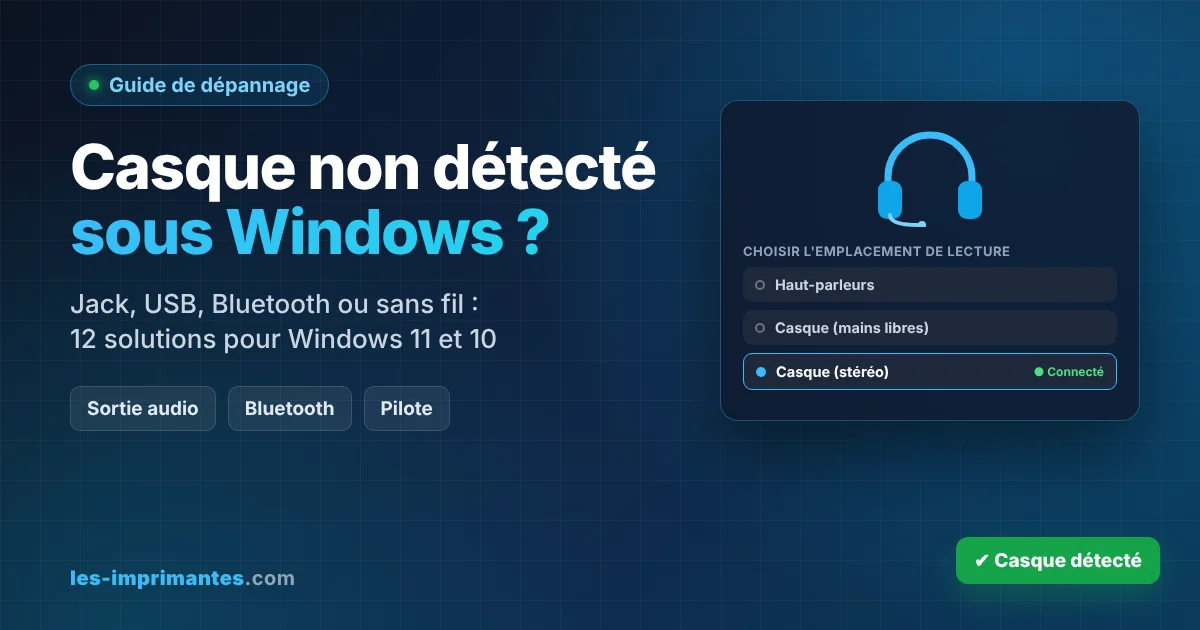
- Choisissez-le comme sortie : Paramètres › Système › Son › Sortie, menu Choisir l’emplacement de lecture du son.
- Affichez les appareils désactivés : Windows + R,
mmsys.cpl, onglet Lecture, clic droit › Afficher les périphériques désactivés › Activer. - Bluetooth : supprimez le casque dans Paramètres › Bluetooth et appareils, puis appairez-le à nouveau.
- Pilote : Gestionnaire de périphériques › Entrées et sorties audio › Désinstaller l’appareil, puis redémarrez.
Sommaire
- Diagnostic rapide : quel est votre cas ?
- Chaque type de casque a ses pannes typiques
- Solution 1 : vérifier la connexion et le casque
- Solution 2 : sélectionner le casque comme sortie audio
- Solution 3 : réactiver un casque désactivé
- Solution 4 : casque Bluetooth non détecté ou sans son
- Solution 5 : lancer l’utilitaire de résolution des problèmes
- Solution 6 : prise casque en façade d’un PC fixe
- Solution 7 : mettre à jour ou réinstaller le pilote audio
- Solution 8 : le casque marche, sauf dans une application
- Solution 9 : le son marche mais pas le micro du casque
- Solution 10 : casque sans fil avec dongle
- Solution 11 : un logiciel audio crée des conflits
- Solution 12 : réinitialiser l’audio de Windows
- Guides liés sur les-imprimantes.com
- Questions fréquentes
Diagnostic rapide : quel est votre cas ?
| Ce que vous constatez | Cause la plus probable | Aller à |
|---|---|---|
| Le casque n’apparaît nulle part | Connexion, port, pilote ou casque éteint | Solution 1, Solution 7 |
| Il apparaît mais le son sort des haut-parleurs | Mauvaise sortie sélectionnée | Solution 2 |
| Il apparaît grisé ou « désactivé » | Périphérique désactivé | Solution 3 |
| Bluetooth « connecté » mais pas de son | Mauvais profil (mains libres) ou appairage corrompu | Solution 4 |
| Le son marche mais pas le micro du casque | Prise combinée, entrée non sélectionnée, autorisations | Solution 9 |
| Prise en façade du PC fixe sans effet | Façade non raccordée ou détection de prise | Solution 6 |
| Casque détecté mais son coupé dans une appli | Sortie différente dans l’appli ou mode exclusif | Solution 8 |
Chaque type de casque a ses pannes typiques
| Type de casque | Pannes fréquentes | Premier réflexe |
|---|---|---|
| Jack 3,5 mm (un connecteur) | Prise mal enfoncée, prise du PC séparée | Enfoncer jusqu’au clic, tester l’autre prise |
| Jack double (vert + rose) | Micro non détecté sur portable à prise unique | Adaptateur en Y |
| USB-A | Port ou hub défaillant | Port directement sur le PC, à l’arrière d’un PC fixe |
| USB-C | Port USB-C sans sortie audio, adaptateur sans convertisseur | Tester un autre port USB-C ou un adaptateur avec DAC |
| Sans fil avec dongle (2,4 GHz) | Dongle dans un hub, casque en mode console, batterie vide | Dongle sur le PC, mode « PC », casque chargé |
| Bluetooth | Appairage corrompu, connecté au téléphone, profil mains libres | Supprimer et appairer à nouveau |
Solution 1 : vérifier la connexion et le casque
- Casque sans fil : chargé, allumé, et en mode PC si le dongle a un interrupteur PC / console.
- USB : branchez sans hub ni rallonge et changez de port. Le Gestionnaire de périphériques doit « bipper » et se rafraîchir au branchement.
- Jack : enfoncez à fond ; sur un PC fixe, la sortie casque est la prise verte.
- USB-C : certains ports USB-C de portables ne transportent pas l’audio des casques USB-C analogiques. Essayez un autre port ou un adaptateur USB-C vers jack avec convertisseur intégré.
- Test croisé : branchez le casque sur un téléphone ou un autre PC. S’il ne marche nulle part, il est défectueux.
Solution 2 : sélectionner le casque comme sortie audio
- Clic droit sur l’icône haut-parleur de la barre des tâches › Paramètres du son.
- Dans Sortie, ouvrez Choisir l’emplacement de lecture du son et sélectionnez le casque.
- Plus rapide : Windows + A, puis la flèche à droite du curseur de volume pour choisir le périphérique de sortie.
Windows 10 : Paramètres › Système › Son › Choisir votre périphérique de sortie.
Solution 3 : réactiver un casque désactivé
- Windows + R, tapez
mmsys.cpl, onglet Lecture. - Clic droit dans la liste › cochez Afficher les périphériques désactivés et Afficher les périphériques déconnectés.
- Clic droit sur le casque › Activer, puis Définir comme périphérique par défaut.
- Faites de même dans l’onglet Enregistrement pour le micro du casque.
Solution 4 : casque Bluetooth non détecté ou sans son
- Vérifiez que le Bluetooth est activé (Windows + A) et que le mode Avion est désactivé.
- Déconnectez le casque de votre téléphone : beaucoup de casques ne se connectent qu’à un appareil à la fois.
- Paramètres › Bluetooth et appareils › cliquez sur ⋯ à côté du casque › Supprimer l’appareil.
- Mettez le casque en mode appairage (voyant clignotant, souvent un appui long sur le bouton d’alimentation ou Bluetooth).
- Ajouter un appareil › Bluetooth et sélectionnez le casque.
| Entrée dans la liste Son | Usage | Qualité |
|---|---|---|
| Casque / Écouteurs (stéréo) | Musique, vidéos, jeux | Bonne |
| Mains libres / Headset | Appels avec micro | Réduite (normal en Bluetooth classique) |
Pas de son ou son « téléphonique » ? Choisissez l’entrée stéréo comme sortie. Le son baisse en qualité quand une application utilise le micro du casque : c’est une limite du Bluetooth classique, pas une panne.
Si le Bluetooth lui-même ne fonctionne pas, mettez à jour son pilote dans le Gestionnaire de périphériques (section Bluetooth) depuis le site du fabricant du PC.
Solution 5 : lancer l’utilitaire de résolution des problèmes
- Windows 11 : Paramètres › Système › Résolution des problèmes › Autres utilitaires de résolution des problèmes › Audio (et Bluetooth pour un casque sans fil).
- Windows 10 : Paramètres › Mise à jour et sécurité › Résolution des problèmes › Utilitaires supplémentaires › Lecture audio.
Solution 6 : prise casque en façade d’un PC fixe
- Testez d’abord les prises à l’arrière (carte mère). Si elles fonctionnent, la façade est en cause.
- La console audio du fabricant (par exemple Realtek Audio Console) propose souvent une option de détection de prise du panneau avant : désactivez-la ou réglez le rôle de la prise.
- Câble de façade débranché à l’intérieur du boîtier : à vérifier par un technicien, PC éteint et débranché.
Solution 7 : mettre à jour ou réinstaller le pilote audio
- Windows + X › Gestionnaire de périphériques.
- Développez Entrées et sorties audio et Contrôleurs audio, vidéo et jeu. Un point d’exclamation jaune signale une erreur.
- Clic droit sur le casque ou la carte son › Désinstaller l’appareil, puis redémarrez.
- Rien n’apparaît ? Action › Rechercher les modifications sur le matériel.
- Installez le pilote audio du fabricant du PC, et le logiciel du fabricant du casque pour les modèles gaming (il gère souvent le firmware et l’appairage du dongle).
Les services audio peuvent aussi être bloqués. Dans un Terminal administrateur :
net stop audiosrv
net start audiosrv
Un casque qui ne fonctionne plus juste après une mise à jour peut venir d’une installation incomplète : voir installer une mise à jour Windows en attente.
Solution 8 : le casque marche, sauf dans une application
- Mélangeur de volume : Paramètres › Système › Son › Mélangeur de volume, vérifiez la sortie et le volume de chaque application (Windows 11).
- Réglages de l’appli : Teams, Zoom, Discord et les jeux ont leur propre choix de sortie ; sélectionnez le casque.
- Mode exclusif :
mmsys.cpl› Lecture › Propriétés du casque › Avancé › décochez Autoriser les applications à prendre le contrôle exclusif de ce périphérique si une appli « monopolise » le son. - Son spatial : si le son est étrange, désactivez-le dans les propriétés du casque (Paramètres › Son › casque).
Solution 9 : le son marche mais pas le micro du casque
- Portable à prise unique + casque à deux jacks : adaptateur en Y obligatoire.
- Sélectionnez le micro du casque dans Paramètres › Son › Entrée.
- Autorisez l’accès dans Confidentialité et sécurité › Microphone, y compris pour les applications de bureau.
- Vérifiez le bouton mute sur le câble ou la perche relevée.
Toutes les solutions détaillées dans notre guide micro non détecté sous Windows, et les réglages dans gestion des périphériques d’entrée audio.
Solution 10 : casque sans fil avec dongle
- Branchez le dongle directement sur le PC, idéalement en façade ou avec la rallonge fournie, loin des autres dongles et du routeur Wi-Fi.
- Vérifiez l’interrupteur PC / console du dongle s’il en a un.
- Réappairez le dongle et le casque avec le logiciel du fabricant ou la combinaison de boutons indiquée dans la notice.
- Mettez à jour le firmware du casque et du dongle.
Solution 11 : un logiciel audio crée des conflits
Les logiciels de son virtuel, de streaming ou d’égaliseur ajoutent parfois des périphériques « virtuels » que Windows choisit à la place du casque. Désactivez-les dans mmsys.cpl, ou désinstallez le programme pour tester.
Solution 12 : réinitialiser l’audio de Windows
Si rien ne fonctionne, suivez notre guide réinitialisation des paramètres audio. En dernier recours, Paramètres › Système › Récupération › Résoudre les problèmes à l’aide de Windows Update réinstalle Windows en gardant fichiers et applications.
🛠️ Cas pratique : casque Bluetooth « connecté » mais muet
| Situation | Portable Windows 11, casque Bluetooth utilisé aussi avec un smartphone ; Windows indiquait « Connecté » mais aucun son |
|---|---|
| Diagnostic | Windows avait choisi l’entrée Mains libres comme sortie, et le casque restait en partie connecté au téléphone |
| Solution | Bluetooth coupé sur le téléphone, casque supprimé puis appairé à nouveau, entrée stéréo définie comme sortie par défaut |
| Résultat | Son en qualité normale ; plus de bascule après chaque reconnexion. Durée : 6 minutes |
À retenir : en Bluetooth, « connecté » ne veut pas dire « sélectionné ». Vérifiez toujours quelle entrée Windows utilise pour la sortie.
✅ Check-list rapide
- Casque chargé, allumé, en mode PC.
- Port USB direct ou bonne prise jack.
- Casque choisi dans Son › Sortie (et Entrée pour le micro).
- Aucun périphérique désactivé dans
mmsys.cpl. - Bluetooth : supprimé puis réappairé, entrée stéréo sélectionnée.
- Pilote audio réinstallé et Windows à jour.
Guides liés sur les-imprimantes.com
- Micro non détecté sous Windows : 12 solutions
- Gestion des périphériques d’entrée audio
- Réinitialisation des paramètres audio
- Installer une mise à jour Windows en attente
- Désinstaller un programme
- Connecter un scanner à Windows (USB, Wi-Fi et pilotes)
- Tous nos guides Windows
Questions fréquentes
Pourquoi mon PC ne détecte pas mon casque ?
Le plus souvent, le casque n’est pas sélectionné comme sortie, il est désactivé dans Windows, le port ou la prise est inadapté, ou le pilote audio est en erreur. Commencez par Paramètres, Système, Son, Sortie, puis mmsys.cpl, onglet Lecture.
Mon casque Bluetooth est connecté mais il n’y a pas de son, que faire ?
Choisissez l’entrée stéréo du casque comme sortie dans Paramètres, Son. Si le problème persiste, supprimez le casque dans Bluetooth et appareils, puis appairez-le à nouveau en le déconnectant de votre téléphone.
Le son sort des haut-parleurs alors que le casque est branché, pourquoi ?
Windows n’a pas basculé sur le casque. Sélectionnez-le dans Choisir l’emplacement de lecture du son, ou via Windows + A et la flèche à côté du volume.
Mon casque fonctionne mais pas son micro, que faire ?
Sélectionnez le micro du casque dans Paramètres, Son, Entrée, autorisez l’accès au micro et, sur un portable à prise unique, utilisez un adaptateur en Y pour un casque à deux jacks.
Pourquoi la prise casque en façade de mon PC ne marche pas ?
La façade est peut-être mal raccordée ou la détection de prise est désactivée dans la console audio du fabricant. Testez les prises arrière et vérifiez l’option de détection du panneau avant.
Mon casque USB-C n’est pas reconnu, pourquoi ?
Tous les ports USB-C ne transportent pas l’audio. Essayez un autre port USB-C ou un adaptateur USB-C vers jack avec convertisseur intégré.
Comment savoir si mon casque est cassé ?
Testez-le sur un autre appareil. S’il ne fonctionne nulle part, même avec un autre câble ou adaptateur, le casque est probablement défectueux.