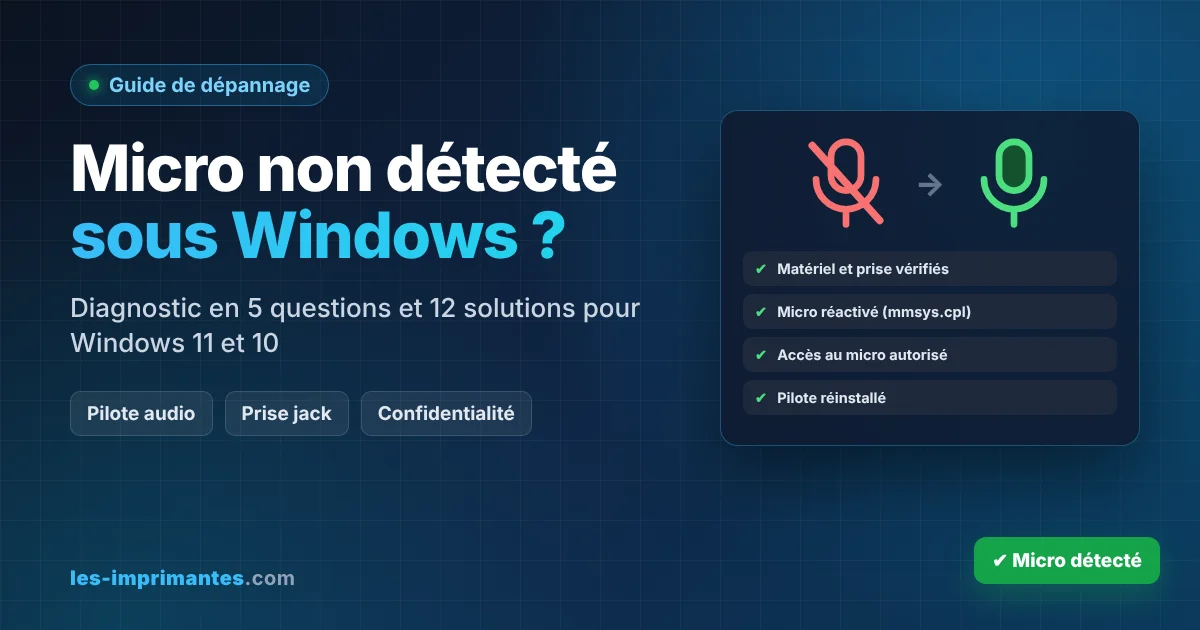
En bref : si Windows ne détecte pas votre microphone, faites dans cet ordre :
- Vérifiez le matériel : bouton mute du casque, touche micro du clavier, autre port USB ou prise, test sur un autre appareil.
- Affichez les micros désactivés : Windows + R,
mmsys.cpl, onglet Enregistrement, clic droit › Afficher les périphériques désactivés, puis Activer. - Autorisez l’accès : Paramètres › Confidentialité et sécurité › Microphone, y compris pour les applications de bureau.
- Réinstallez le pilote : Gestionnaire de périphériques › Entrées et sorties audio › Désinstaller l’appareil, puis redémarrez.
- Redémarrez les services audio et lancez l’utilitaire de résolution des problèmes Audio.
Sommaire
- Diagnostic en 5 questions : où se situe le problème ?
- Les causes les plus fréquentes
- Solution 1 : vérifier le matériel et la connexion
- Solution 2 : réactiver un micro désactivé
- Solution 3 : le micro est détecté mais le niveau reste à 0
- Solution 4 : choisir le bon micro
- Solution 5 : lancer l’utilitaire de résolution des problèmes
- Solution 6 : autoriser l’accès au micro
- Solution 7 : mettre à jour ou réinstaller le pilote
- Solution 8 : redémarrer les services audio
- Solution 9 : casque Bluetooth non détecté comme micro
- Solution 10 : détection de prise sur les cartes Realtek
- Solution 11 : micro intégré désactivé dans le BIOS/UEFI
- Solution 12 : réinitialiser l’audio ou réparer Windows
- Guides liés sur les-imprimantes.com
- Questions fréquentes
- Sources et méthodologie
Diagnostic en 5 questions : où se situe le problème ?
Répondez à ces questions dans l’ordre. La première réponse « non » indique la section à suivre.
| Question | Si « non » | Aller à |
|---|---|---|
| 1. Le micro fonctionne-t-il sur un autre PC ou un téléphone ? | Micro ou câble défectueux | Matériel |
| 2. Apparaît-il dans le Gestionnaire de périphériques ? | Problème de connexion, de pilote ou de BIOS | Pilote et BIOS |
| 3. Apparaît-il dans Paramètres › Son › Entrée ? | Micro désactivé ou service audio bloqué | Micro désactivé |
| 4. Le test du micro réagit-il quand vous parlez ? | Mute, volume à zéro, mauvais micro choisi | Niveau à 0 |
| 5. Fonctionne-t-il dans votre application (Teams, Zoom, Discord) ? | Autorisations ou réglage de l’appli | Applications |
Les causes les plus fréquentes
| Cause | Fréquence (constat terrain) | Solution |
|---|---|---|
| Micro désactivé dans Windows ou coupé (mute) | Très fréquente | Solutions 2 et 3 |
| Accès au micro refusé aux applications | Très fréquente | Solution 6 |
| Mauvais micro sélectionné (webcam, micro intégré) | Fréquente | Solution 4 |
| Prise jack inadaptée (combinée / séparée) | Fréquente sur portables | Solution 1 |
| Pilote audio corrompu après une mise à jour | Fréquente | Solution 7 |
| Service audio Windows bloqué | Occasionnelle | Solution 8 |
| Micro intégré désactivé dans le BIOS/UEFI | Rare | Solution 11 |
| Micro ou câble défectueux | Occasionnelle | Solution 1 |
Solution 1 : vérifier le matériel et la connexion
- Bouton mute : beaucoup de casques ont un interrupteur sur le câble ou un micro qui se coupe quand on relève la perche.
- Touche micro du clavier : souvent F4 ou Fn + une touche avec un micro barré ; un voyant orange signale le mute sur certains portables.
- Port USB : branchez directement sur le PC, sans hub ni rallonge, et essayez un autre port (de préférence à l’arrière d’un PC fixe).
- Prise jack :
- Portable avec une seule prise (casque-micro combinée) : un casque à deux jacks (vert et rose) a besoin d’un adaptateur en Y.
- PC fixe avec deux prises : le micro va dans la prise rose.
- Façade de boîtier : essayez les prises arrière, la façade est parfois mal raccordée.
- Test croisé : branchez le micro sur un autre appareil. S’il ne marche nulle part, le micro ou le câble est en cause.
Solution 2 : réactiver un micro désactivé
- Appuyez sur Windows + R, tapez
mmsys.cplet validez. - Ouvrez l’onglet Enregistrement.
- Faites un clic droit dans la liste et cochez Afficher les périphériques désactivés et Afficher les périphériques déconnectés.
- Si votre micro apparaît grisé, clic droit › Activer.
- Clic droit › Définir comme périphérique par défaut et Définir comme périphérique de communication par défaut.
Sous Windows 11, vous pouvez aussi ouvrir Paramètres › Système › Son › Plus de paramètres audio, ou vérifier dans les propriétés du micro (Paramètres › Son › Entrée) que l’audio est autorisé pour ce périphérique.
Solution 3 : le micro est détecté mais le niveau reste à 0
- Dans
mmsys.cpl› Enregistrement, double-cliquez sur le micro › onglet Niveaux. - Vérifiez que l’icône haut-parleur à côté du curseur n’est pas barrée (micro coupé).
- Montez le curseur Microphone vers 80, puis testez dans Paramètres › Son › Entrée › Démarrer le test.
Solution 4 : choisir le bon micro
Windows peut basculer sur un autre micro (webcam, écran, micro intégré) après une mise à jour ou un branchement. Dans Paramètres › Système › Son › Entrée, choisissez votre micro dans Choisir un périphérique pour parler ou enregistrer. Désactivez ensuite les micros inutilisés pour que Windows ne change plus tout seul. Plus de détails dans notre guide gestion des périphériques d’entrée audio.
Solution 5 : lancer l’utilitaire de résolution des problèmes
- Windows 11 : Paramètres › Système › Résolution des problèmes › Autres utilitaires de résolution des problèmes › Audio › Exécuter.
- Windows 10 : Paramètres › Mise à jour et sécurité › Résolution des problèmes › Utilitaires supplémentaires › Enregistrement audio.
Choisissez le micro concerné quand l’outil le demande, et appliquez les correctifs proposés.
Solution 6 : autoriser l’accès au micro
- Ouvrez Paramètres › Confidentialité et sécurité › Microphone (raccourci :
ms-settings:privacy-microphone). - Activez Accès au microphone.
- Activez Autoriser les applications à accéder à votre microphone et vérifiez l’application concernée dans la liste.
- Activez Autoriser les applications de bureau à accéder à votre microphone : indispensable pour Zoom, Discord, OBS, Audacity.
- Dans l’application elle-même, ouvrez ses paramètres audio et choisissez le bon micro.
| Application | Où choisir le micro |
|---|---|
| Microsoft Teams | Paramètres › Appareils (ou Paramètres audio pendant un appel) |
| Zoom | Paramètres › Audio › Micro |
| Discord | Paramètres utilisateur › Voix et vidéo › Périphérique d’entrée |
| Navigateur (Meet, visio web) | Icône cadenas dans la barre d’adresse › Microphone › Autoriser |
Les noms de menus peuvent varier selon la version de chaque application.
Antivirus : certaines suites de sécurité ont une « protection du microphone » qui bloque les applications non approuvées. Vérifiez ses réglages si le micro ne fonctionne dans aucune appli.
Solution 7 : mettre à jour ou réinstaller le pilote
- Windows + X › Gestionnaire de périphériques.
- Développez Entrées et sorties audio (et Contrôleurs audio, vidéo et jeu pour la carte son).
- Un point d’exclamation jaune signale un pilote en erreur.
- Clic droit sur le micro ou la carte son › Désinstaller l’appareil, puis redémarrez. Windows réinstalle le pilote.
- Micro absent de la liste ? Menu Action › Rechercher les modifications sur le matériel.
- Toujours rien : installez le pilote audio depuis le site du fabricant de votre PC ou de votre carte mère (Realtek, Intel, etc.).
Un micro qui disparaît juste après une mise à jour peut aussi venir d’une installation incomplète : voir installer une mise à jour Windows en attente.
Solution 8 : redémarrer les services audio
- Windows + R, tapez
services.msc. - Faites un clic droit sur Audio Windows › Redémarrer.
- Faites de même pour Générateur de points de terminaison audio Windows.
- Vérifiez que leur type de démarrage est Automatique.
Ou dans un Terminal administrateur :
net stop audiosrv
net start audiosrv
Solution 9 : casque Bluetooth non détecté comme micro
- Supprimez le casque dans Paramètres › Bluetooth et appareils, remettez-le en mode appairage et ajoutez-le à nouveau.
- Vérifiez que le casque est connecté au PC et non à votre téléphone en même temps.
- Dans
mmsys.cpl› Enregistrement, activez l’entrée Mains libres ou Headset du casque : c’est elle qui porte le micro. - La qualité audio baisse quand le micro est actif : c’est normal en Bluetooth classique.
Solution 10 : détection de prise sur les cartes Realtek
Sur certains PC fixes, la console audio du fabricant (par exemple Realtek Audio Console) gère la détection des prises. Si le micro branché en façade n’est pas reconnu, ouvrez la console et cherchez une option de détection de prise du panneau avant ; désactivez-la ou modifiez le rôle de la prise en « Entrée micro ».
Solution 11 : micro intégré désactivé dans le BIOS/UEFI
Certains portables professionnels permettent de désactiver le micro intégré dans le BIOS/UEFI, ou disposent d’un interrupteur physique de confidentialité. S’il n’apparaît nulle part, même dans le Gestionnaire de périphériques, redémarrez dans le BIOS (souvent F2, F10 ou Suppr au démarrage) et cherchez une option Microphone ou Audio dans les sections Security ou Devices.
Ne modifiez dans le BIOS que l’option concernée. Sur un PC d’entreprise, demandez au service informatique.
Solution 12 : réinitialiser l’audio ou réparer Windows
Si rien ne fonctionne, suivez notre guide réinitialisation des paramètres audio. En dernier recours, la réparation de Windows via Paramètres › Système › Récupération › Résoudre les problèmes à l’aide de Windows Update réinstalle le système en gardant fichiers et applications. Un logiciel audio récemment installé (micro virtuel, logiciel de streaming) peut aussi perturber la détection : désinstallez-le pour tester.
🛠️ Cas pratique : casque introuvable sur un portable neuf
| Situation | Portable Windows 11 avec une seule prise jack ; casque gamer à deux jacks (vert et rose) branché via le jack vert |
|---|---|
| Symptôme | Son correct dans le casque, mais aucun micro dans Paramètres › Son › Entrée, à part le micro intégré |
| Diagnostic | La prise du portable est combinée (4 contacts) ; le jack rose du micro n’était branché nulle part |
| Solution | Adaptateur en Y (2 jacks femelles vers 1 jack 4 contacts) ; micro du casque défini comme périphérique par défaut et de communication |
| Résultat | Micro détecté immédiatement. Coût : un adaptateur à quelques euros ; durée : 5 minutes |
À retenir : avant de toucher aux pilotes, vérifiez la connectique. Sur un portable, une seule prise jack signifie presque toujours une prise combinée casque + micro.
✅ Check-list rapide
- Bouton mute du casque et touche micro du clavier vérifiés.
- Autre port USB ou bonne prise jack (rose ou combinée).
- Micro activé et par défaut dans
mmsys.cpl› Enregistrement. - Accès au micro autorisé, y compris pour les applications de bureau.
- Bon micro choisi dans l’application.
- Pilote réinstallé et services audio redémarrés si besoin.
Guides liés sur les-imprimantes.com
- Gestion des périphériques d’entrée audio sous Windows
- Réinitialisation des paramètres audio : retrouver le son sans prise de tête
- Installer une mise à jour Windows en attente
- Désinstaller un programme
- Connecter un scanner à Windows (même logique de détection de périphérique)
- Tous nos guides Windows
Questions fréquentes
Pourquoi mon PC ne détecte pas mon micro ?
Les causes les plus courantes sont un micro désactivé ou coupé, un accès refusé dans les paramètres de confidentialité, une mauvaise prise jack, ou un pilote audio en erreur. Commencez par mmsys.cpl, onglet Enregistrement, pour afficher et activer les micros désactivés.
Comment réactiver un micro désactivé sous Windows ?
Ouvrez mmsys.cpl, onglet Enregistrement, faites un clic droit dans la liste, cochez Afficher les périphériques désactivés, puis clic droit sur le micro et Activer.
Mon micro marche sur mon téléphone mais pas sur mon PC, pourquoi ?
Le micro fonctionne, le problème vient du PC : prise inadaptée (combinée ou séparée), port USB, pilote ou paramètres Windows. Suivez le diagnostic en 5 questions de ce guide.
Mon casque fonctionne mais pas son micro, que faire ?
Sur un portable avec une seule prise, un casque à deux jacks nécessite un adaptateur en Y. En Bluetooth, activez l’entrée Mains libres du casque dans mmsys.cpl. Vérifiez aussi le bouton mute du casque.
Le micro a disparu après une mise à jour Windows, comment le récupérer ?
Réinstallez le pilote audio depuis le Gestionnaire de périphériques, vérifiez que le micro est toujours sélectionné dans Paramètres, Son, Entrée, et installez les mises à jour en attente.
Comment savoir si mon micro est cassé ?
Testez-le sur un autre appareil. S’il ne fonctionne nulle part, même avec un autre câble ou adaptateur, le micro est probablement défectueux.
Faut-il réinstaller Windows si le micro n’est pas détecté ?
Rarement. Essayez d’abord la connectique, les autorisations, le pilote et les services audio. En dernier recours, la réparation via Windows Update réinstalle le système en gardant vos fichiers.
Sources et méthodologie
- Microsoft Support – How to set up and test microphones in Windows
- Microsoft Learn – Commandes ms-settings
- Méthodologie : solutions vérifiées sur [modèle de PC] sous Windows 11 [version] et Windows 10 22H2, avec un casque jack, un casque USB, un casque Bluetooth et le micro intégré, le [date des tests]. La colonne « fréquence » reflète l’expérience de l’auteur en intervention, pas une statistique officielle.