En bref : le périphérique de lecture par défaut est l’appareil par lequel Windows fait sortir le son (haut-parleurs, casque, écran HDMI, enceinte Bluetooth). Pour le changer :
- Windows 11 : Paramètres › Système › Son › Sortie, menu Choisir l’emplacement de lecture du son.
- Le plus rapide : Windows + A, flèche à droite du curseur de volume, puis choisissez l’appareil.
- Réglage complet : Windows + R,
mmsys.cpl, onglet Lecture, clic droit › Définir comme périphérique par défaut. - Par application : Paramètres › Système › Son › Mélangeur de volume.
Sommaire
- Périphérique par défaut, de communication, par application : les différences
- Changer le périphérique de lecture par défaut sous Windows 11
- Méthode 1 : Paramètres
- Méthode 2 : Paramètres rapides
- Méthode 3 : panneau Son classique
- Sous Windows 10
- Choisir une sortie différente pour chaque application
- Choisir le bon appareil dans la liste
- Les réglages utiles du périphérique de lecture
- Baisser automatiquement les autres sons pendant les appels
- Problèmes courants et solutions
- Guides liés sur les-imprimantes.com
- Questions fréquentes
- Sources et méthodologie
Périphérique par défaut, de communication, par application : les différences
| Réglage | Utilisé pour | Où le régler |
|---|---|---|
| Périphérique par défaut | Tous les sons : musique, vidéos, jeux, sons système | Paramètres › Son › Sortie, ou mmsys.cpl |
| Périphérique de communication par défaut | Appels : Teams, Skype, logiciels de téléphonie | mmsys.cpl › Lecture › clic droit |
| Sortie par application | Une appli précise (ex. Spotify sur les enceintes, Discord dans le casque) | Mélangeur de volume (Windows 11) |
Exemple courant : enceintes en périphérique par défaut pour la musique, casque en périphérique de communication pour les réunions.
Changer le périphérique de lecture par défaut sous Windows 11
Méthode 1 : Paramètres
- Clic droit sur l’icône haut-parleur de la barre des tâches › Paramètres du son (ou Windows + R ›
ms-settings:sound). - Dans Sortie, ouvrez Choisir l’emplacement de lecture du son.
- Sélectionnez l’appareil. Le changement est immédiat.
Méthode 2 : Paramètres rapides
- Appuyez sur Windows + A (ou cliquez sur les icônes réseau / son de la barre des tâches).
- Cliquez sur la flèche › à droite du curseur de volume.
- Choisissez l’appareil dans la liste.
Méthode 3 : panneau Son classique
- Windows + R, tapez
mmsys.cpl, ou Paramètres › Son › Plus de paramètres audio. - Onglet Lecture : clic droit sur l’appareil › Définir comme périphérique par défaut.
- Clic droit à nouveau › Définir comme périphérique de communication par défaut si vous l’utilisez aussi pour les appels.
Une coche verte indique le périphérique par défaut ; une icône de téléphone verte indique le périphérique de communication.
Sous Windows 10
- Paramètres › Système › Son › Choisir votre périphérique de sortie.
- Ou clic sur l’icône haut-parleur de la barre des tâches, puis le nom de l’appareil au-dessus du curseur.
- Le panneau
mmsys.cplfonctionne de la même façon que sous Windows 11.
Choisir une sortie différente pour chaque application
- Ouvrez Paramètres › Système › Son › Mélangeur de volume (raccourci :
ms-settings:apps-volume). - Sous Applications, cliquez sur la flèche à côté d’une application en cours de lecture.
- Choisissez son Périphérique de sortie.
- Le bouton Réinitialiser en bas de page remet toutes les applications sur le périphérique par défaut.
Windows 10 : Paramètres › Système › Son › Préférences de volume des applications et des appareils.
Astuce : une application n’apparaît dans le mélangeur que si elle joue un son. Lancez une vidéo ou une musique avant de la régler.
Choisir le bon appareil dans la liste
| Nom affiché (exemples) | Ce que c’est |
|---|---|
| Haut-parleurs (Realtek Audio) | Haut-parleurs intégrés du portable ou prise verte du PC fixe |
| Casque / Écouteurs | Casque branché en jack ou USB |
| Nom de l’écran (NVIDIA / AMD / Intel High Definition Audio) | Son envoyé par HDMI ou DisplayPort vers un écran ou une TV |
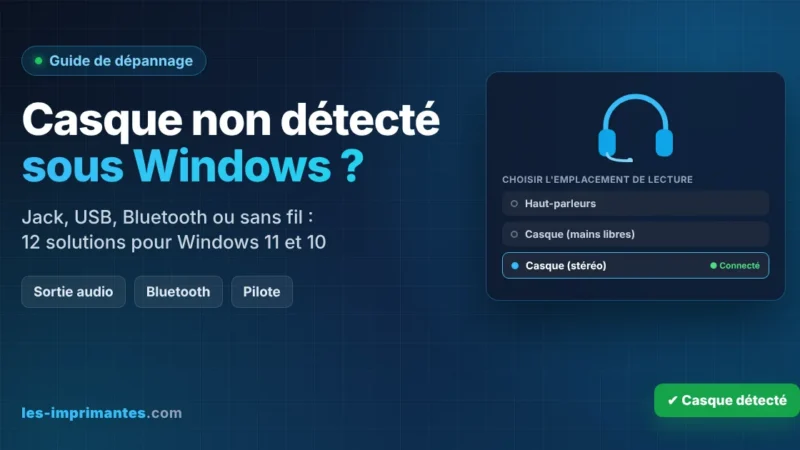
| Casque (stéréo) / Mains libres | Casque Bluetooth : stéréo pour la musique, mains libres pour les appels |
| Sortie numérique (S/PDIF) | Sortie optique vers un ampli ou une barre de son |
| Câble virtuel, mixeur de streaming | Périphériques créés par un logiciel audio |
Pour reconnaître un appareil, utilisez mmsys.cpl › Lecture › clic droit › Tester : un son est joué sur cet appareil. Vous pouvez aussi le renommer dans ses propriétés (ex. « Enceintes bureau »).
Les réglages utiles du périphérique de lecture
| Réglage | Où | Utilité |
|---|---|---|
| Volume et balance gauche/droite | Paramètres › Son › appareil, ou mmsys.cpl › Propriétés › Niveaux |
Équilibrer un son plus fort d’un côté |
| Format (fréquence, bits) | mmsys.cpl › Propriétés › Avancé |
Corriger un son haché ou décalé |
| Mode exclusif | mmsys.cpl › Propriétés › Avancé |
Décocher si une appli « monopolise » la sortie |
| Son spatial | Paramètres › Son › appareil | Son 3D pour casque ; désactiver si le son paraît étrange |
| Améliorations audio | Paramètres › Son › appareil | Désactiver en cas de son déformé |
| Audio mono | Paramètres › Accessibilité › Audio | Même son dans les deux oreilles (une seule oreillette, perte auditive) |
Baisser automatiquement les autres sons pendant les appels
Dans mmsys.cpl, l’onglet Communications règle ce que Windows fait quand un appel est détecté : couper tous les autres sons, réduire leur volume de 80 % ou de 50 %, ou ne rien faire. Si votre musique baisse toute seule pendant une visio, c’est ce réglage : choisissez Ne rien faire.
Problèmes courants et solutions
| Problème | Cause probable | Solution |
|---|---|---|
| Le périphérique par défaut change tout seul | Écran HDMI qui se réveille, casque Bluetooth qui se reconnecte, mise à jour | Désactiver les sorties inutilisées dans mmsys.cpl (clic droit › Désactiver) |
| L’appareil n’apparaît pas dans la liste | Désactivé, déconnecté ou pilote manquant | mmsys.cpl › clic droit › Afficher les périphériques désactivés › Activer |
| Le son sort ailleurs dans une seule appli | Sortie forcée dans le Mélangeur de volume ou dans l’appli | Réinitialiser le mélangeur ; vérifier les réglages audio de l’appli |
| Pas de son en HDMI | Écran sans haut-parleurs, volume de l’écran à 0, pilote graphique | Choisir la sortie de l’écran, vérifier son volume, mettre à jour le pilote graphique |
| La musique baisse pendant les appels | Onglet Communications | Choisir « Ne rien faire » |
| Casque Bluetooth au son de mauvaise qualité | Sortie « mains libres » sélectionnée | Choisir l’entrée « stéréo » du casque |
| Aucune sortie disponible | Service ou pilote audio bloqué | Utilitaire de résolution des problèmes Audio, puis réinstallation du pilote |
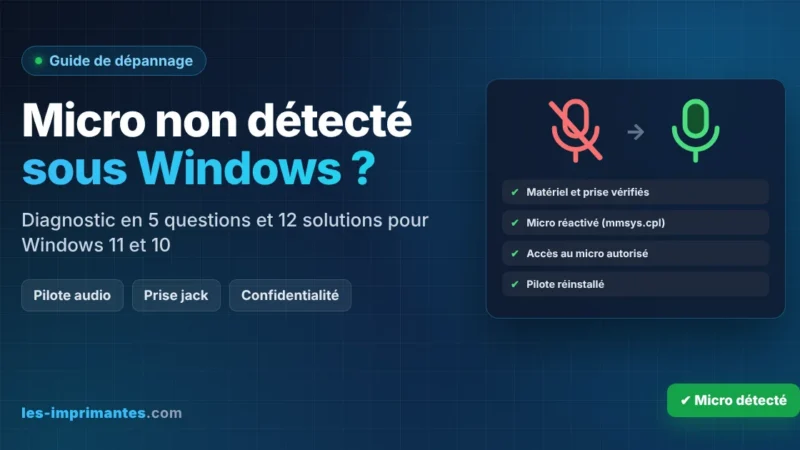
Pour un casque qui n’apparaît pas du tout, suivez notre guide casque non détecté sous Windows. Si tout l’audio est perturbé, voyez la réinitialisation des paramètres audio. Un problème apparu juste après une mise à jour ? Vérifiez qu’aucune mise à jour Windows n’est en attente.
🛠️ Cas pratique : le son bascule sur l’écran à chaque réveil
| Situation | PC fixe Windows 11 avec enceintes en jack et écran relié en HDMI ; après chaque mise en veille, le son passait sur l’écran, qui n’a pas de haut-parleurs |
|---|---|
| Diagnostic | À son réveil, l’écran se reconnectait et Windows le choisissait comme sortie |
| Solution | mmsys.cpl › Lecture : enceintes définies comme périphérique par défaut et de communication, sortie HDMI de l’écran désactivée |
| Résultat | Plus aucune bascule depuis. Durée : 3 minutes |
À retenir : désactiver les sorties que vous n’utilisez jamais est la meilleure façon d’empêcher Windows de changer de périphérique tout seul.
✅ Check-list rapide
- Le bon appareil est choisi dans Son › Sortie.
- Il est aussi défini comme périphérique de communication si vous l’utilisez pour les appels.
- Les sorties inutilisées sont désactivées dans
mmsys.cpl. - Le Mélangeur de volume ne force pas une autre sortie pour vos applications.
- L’onglet Communications est réglé selon vos préférences.
Guides liés sur les-imprimantes.com
- Casque non détecté sous Windows : 12 solutions
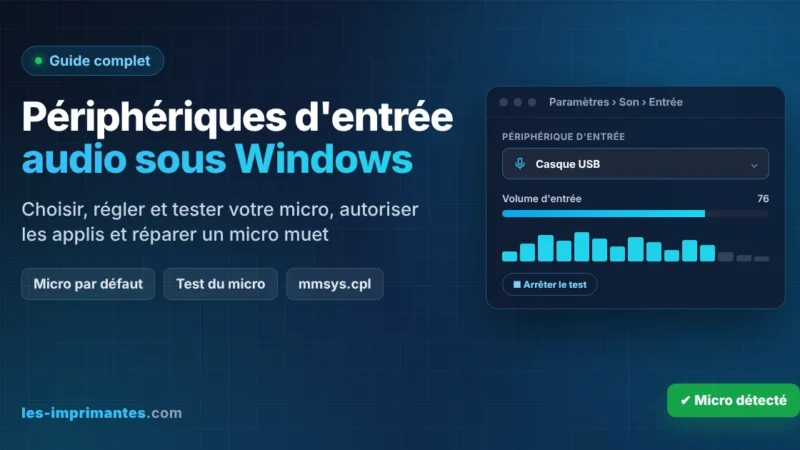
- Gestion des périphériques d’entrée audio (micros)
- Micro non détecté sous Windows
- Réinitialisation des paramètres audio
- Définir votre imprimante par défaut sous Windows (même logique de périphérique par défaut)
- Désinstaller un programme (logiciels qui créent des sorties virtuelles)
- Tous nos guides Windows
Questions fréquentes
Comment changer le périphérique de lecture par défaut sous Windows 11 ?
Ouvrez Paramètres, Système, Son et choisissez l’appareil dans Choisir l’emplacement de lecture du son. Vous pouvez aussi utiliser Windows + A et la flèche à côté du curseur de volume.
Quelle est la différence entre périphérique par défaut et de communication ?
Le périphérique par défaut diffuse tous les sons ; le périphérique de communication par défaut est utilisé par les applications d’appel comme Teams. Ils peuvent être différents.
Pourquoi Windows change-t-il tout seul de périphérique de lecture ?
Un écran HDMI qui se réveille, un casque Bluetooth qui se reconnecte ou une mise à jour peut faire basculer Windows. Désactivez les sorties inutilisées dans mmsys.cpl, onglet Lecture.
Peut-on utiliser une sortie différente pour chaque application ?
Oui sous Windows 11 : Paramètres, Système, Son, Mélangeur de volume, puis choisissez le périphérique de sortie de chaque application en cours de lecture.
Comment envoyer le son vers ma TV en HDMI ?
Branchez la TV, puis choisissez sa sortie (souvent nommée d’après la TV ou High Definition Audio) dans Paramètres, Son, Sortie. Vérifiez aussi le volume de la TV.
Comment savoir quel appareil correspond à quel nom ?
Dans mmsys.cpl, onglet Lecture, faites un clic droit sur un appareil et choisissez Tester : un son est joué dessus. Vous pouvez ensuite le renommer dans ses propriétés.
Pourquoi la musique baisse pendant mes appels ?
C’est le réglage de l’onglet Communications dans mmsys.cpl. Choisissez Ne rien faire pour garder le volume normal.
Sources et méthodologie
- Microsoft Learn – Commandes ms-settings (sound, apps-volume)
- [Microsoft Support – Résoudre les problèmes de son dans Windows : ajouter le lien de support.microsoft.com]
- Méthodologie : réglages vérifiés sur [modèle de PC] sous Windows 11 [version] et Windows 10 22H2, avec haut-parleurs intégrés, casque USB, casque Bluetooth et écran HDMI, le [date des tests].